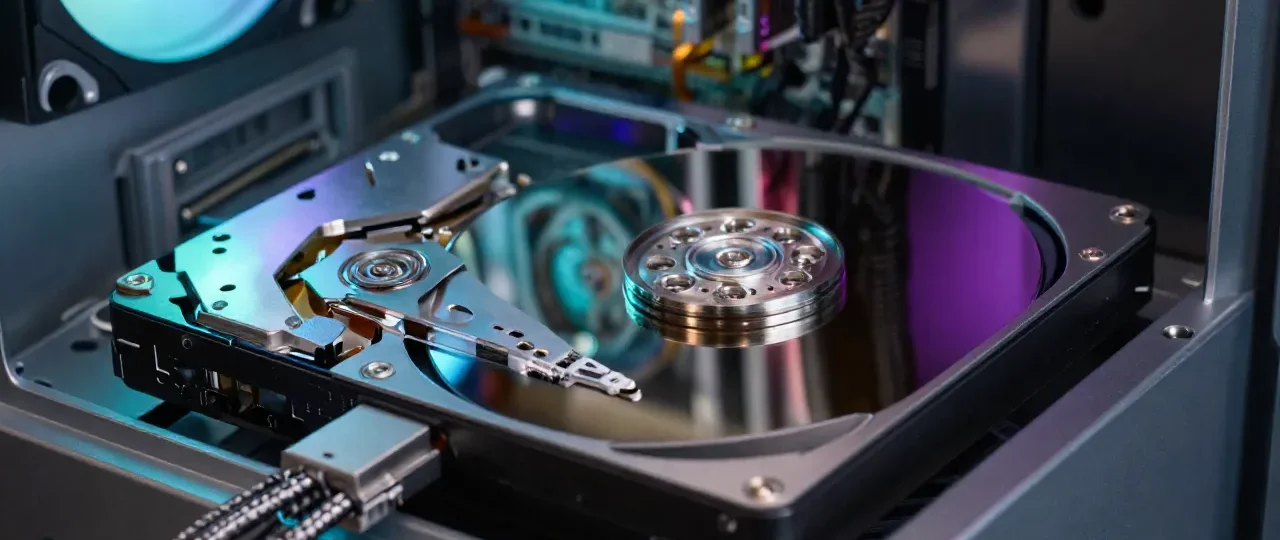

Per modificare una partizione su Windows 10, utilizza lo strumento integrato Gestione Disco. Fai clic destro su Start, seleziona “Gestione disco”, individua il volume da modificare e scegli “Riduci volume” per liberare spazio o “Estendi volume” per aumentarlo utilizzando lo spazio non allocato adiacente sul disco fisico.
Sintassi Operativa: Metodi a Confronto
| Funzione | Strumento Consigliato | Requisito Principale | Difficoltà |
| Ridimensionamento | Gestione Disco | Spazio libero sufficiente | Bassa |
| Estensione | Gestione Disco | Spazio non allocato a destra | Media |
| Unione Volumi | Prompt dei comandi (Diskpart) | Backup dati completo | Alta |
| Spostamento | Software Terze Parti | Settori contigui non necessari | Media |
Procedura Tecnica per la Gestione dei Volumi
La modifica delle partizioni in Windows 10 non richiede necessariamente software esterni, poiché il sistema operativo offre l’utility Gestione Disco (diskmgmt.msc) e lo strumento a riga di comando Diskpart.
1. Ridimensionamento di un volume esistente
Se desideri ridurre una partizione (ad esempio C:) per crearne una nuova (D:), la procedura segue una logica deterministica:
- Apri Gestione Disco e identifica il disco target.
- Clicca con il tasto destro sulla partizione e seleziona Riduci volume.
- Il sistema interrogherà il volume per determinare lo spazio massimo riducibile (limitato dai file non spostabili come il paging o l’ibernazione).
- Inserisci la quantità di spazio da ridurre in MB e conferma.
2. Estensione di una partizione
L’estensione è vincolata dalla contiguità fisica. È possibile estendere un volume solo se immediatamente alla sua destra è presente uno “Spazio non allocato”. Se lo spazio libero non è adiacente, il comando “Estendi volume” apparirà grigio (disabilitato). In questo caso, è necessario eliminare la partizione intermedia o utilizzare strumenti di terze parti per spostare i blocchi di dati.
3. Formattazione e File System
In fase di creazione di una nuova partizione dallo spazio non allocato, Windows 10 propone di default il file system NTFS. Per unità esterne o partizioni di scambio con altri sistemi operativi, è consigliabile valutare exFAT, che supera il limite dei 4GB per singolo file tipico del vecchio FAT32.
Domande Correlate (FAQ)
Perché “Estendi volume” non è cliccabile?
Il motivo tecnico è l’assenza di spazio non allocato contiguo a destra della partizione che si intende espandere. Windows non può “saltare” una partizione esistente per collegarsi a uno spazio libero distante senza convertire il disco in Dinamico (procedura sconsigliata per i volumi di avvio).
Posso modificare la partizione di sistema senza perdere dati?
Sì, le operazioni di riduzione ed estensione tramite Gestione Disco sono progettate per essere conservative. Tuttavia, esiste sempre un rischio marginale legato a interruzioni di corrente o errori del file system; un backup preventivo rimane lo standard di sicurezza professionale.
Il punto di vista dell’esperto: Ottimizzazione e Architettura
Nella gestione professionale dei sistemi Windows, la modifica delle partizioni deve rispondere a una logica di separazione dei flussi. È tecnicamente preferibile isolare il sistema operativo (OS) dai dati utente.
Il consiglio pratico: Non eccedere nel frazionamento dei moderni SSD. Mentre sui vecchi HDD la partizione serviva a mantenere i dati nelle tracce esterne più veloci, sugli SSD questo vantaggio sparisce. Consiglio di mantenere un’unica partizione ampia per l’OS e le applicazioni (almeno 150-200 GB) per evitare la saturazione dovuta agli aggiornamenti di Windows, che spesso falliscono se lo spazio residuo scende sotto il 15%. Se il comando “Riduci volume” mostra poco spazio nonostante il disco sia vuoto, disabilita temporaneamente il file di paging e la protezione di sistema: questo sbloccherà i settori “inamovibili” permettendo una compressione più efficace.