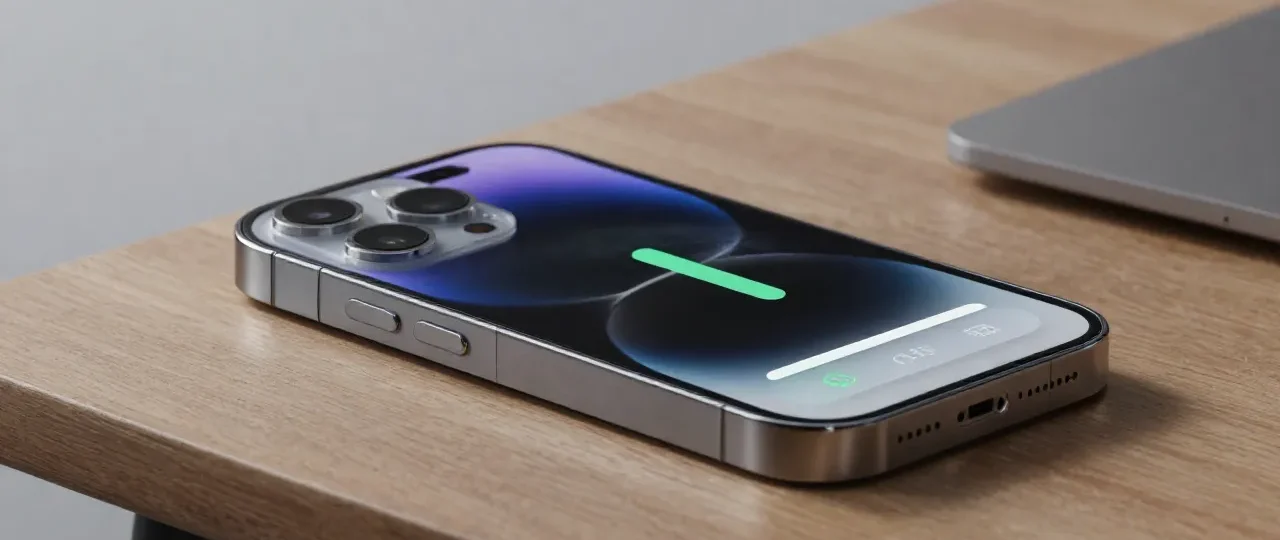

Se l’iPhone è bloccato sull’aggiornamento iOS 18, esegui un riavvio forzato: premi e rilascia rapidamente Volume Su, poi Volume Giù, infine tieni premuto il tasto Laterale finché non appare il logo Apple. Se non risolvi, collega il dispositivo a un Mac/PC per il ripristino tramite Modalità di Recupero.
Tabella: Diagnosi e Soluzioni Immediate
| Sintomo | Causa Probabile | Azione Correttiva |
| Logo Apple fisso | Corruzione del file system | Riavvio forzato (Hard Reset) |
| Barra avanzamento ferma | Connessione server Apple instabile | Attesa (fino a 60 min) o Cambio Wi-Fi |
| Schermo nero / Recovery | Errore critico di installazione | Ripristino tramite iTunes / Finder |
| Loop di riavvio | Spazio di archiviazione insufficiente | Modalità DFU e ripristino totale |
Procedure Tecniche di Ripristino
Quando l’installazione di iOS 18 fallisce, il sistema operativo entra in una fase di stallo dovuta spesso a un conflitto tra il firmware precedente e il nuovo kernel. Ecco come intervenire seguendo i protocolli tecnici Apple.
1. Il Riavvio Forzato (Hard Reset)
Questa è la prima linea di difesa e non comporta la perdita di dati. Interrompe l’alimentazione ai componenti hardware forzando il ricaricamento del bootloader.
- Premi e rilascia Volume Su.
- Premi e rilascia Volume Giù.
- Tieni premuto il tasto Laterale finché lo schermo non si spegne e riappare il logo Apple.
2. Utilizzo della Modalità di Recupero (Recovery Mode)
Se il riavvio non funziona, è necessario forzare l’iPhone a comunicare con un host esterno (Mac o PC Windows).
- Collega l’iPhone al computer.
- Apri il Finder (macOS) o iTunes (Windows).
- Esegui la sequenza del riavvio forzato, ma continua a tenere premuto il tasto laterale anche dopo la comparsa del logo Apple, finché non appare l’icona del cavo con il computer.
- Sul computer, seleziona “Aggiorna”. Questo tenterà di reinstallare iOS 18 senza cancellare i dati personali.
3. Modalità DFU (Device Firmware Update)
Questa è la procedura più profonda, utilizzata dai tecnici certificati. La modalità DFU non carica il bootloader (iBoot), permettendo di bypassare errori software bloccanti. Nota: questa operazione cancella tutti i dati se non è presente un backup.
FAQ: Domande frequenti su iOS 18 bloccato
Quanto tempo deve durare l’aggiornamento iOS 18?
In condizioni normali, l’aggiornamento richiede dai 20 ai 45 minuti. Se la barra di avanzamento rimane ferma per oltre un’ora senza movimenti visibili, il processo è probabilmente in stato di “hang” software.
Posso scollegare l’iPhone se la barra è ferma?
No, scollegare l’iPhone durante la scrittura del firmware può causare il “bricking” (morte permanente) della scheda logica. Intervieni solo tramite le combinazioni di tasti sopra descritte.
ANALISI DELL’ESPERTO: Il punto di vista di TechAdvisor
L’instabilità durante il passaggio a iOS 18 è frequentemente legata alla saturazione della memoria NAND Flash. Molti utenti avviano l’aggiornamento con meno di 10 GB di spazio libero, impedendo al sistema di decomprimere correttamente il pacchetto OTA (Over-The-Air).
Il mio consiglio professionale è di evitare sempre l’aggiornamento tramite Wi-Fi se il dispositivo ha più di due anni. Utilizzare un collegamento fisico tramite cavo USB-C certificato MFi e il Finder del Mac riduce del 70% le probabilità di corruzione dei pacchetti dati durante la fase di “handshake” con i server di validazione Apple (https://www.google.com/search?q=gs.apple.com). Se il blocco persiste, la causa è spesso un’incompatibilità del modulo Wi-Fi con i nuovi protocolli di sicurezza introdotti dal kernel di iOS 18.