
Hai appena scoperto di aver perso una chiamata importante perché il tuo WhatsApp non ha squillato? Non sei il solo. Questo problema, che colpisce sia utenti Android che iOS, può dipendere da una banale impostazione silenziata, da restrizioni al risparmio energetico o da bug software del 2026.
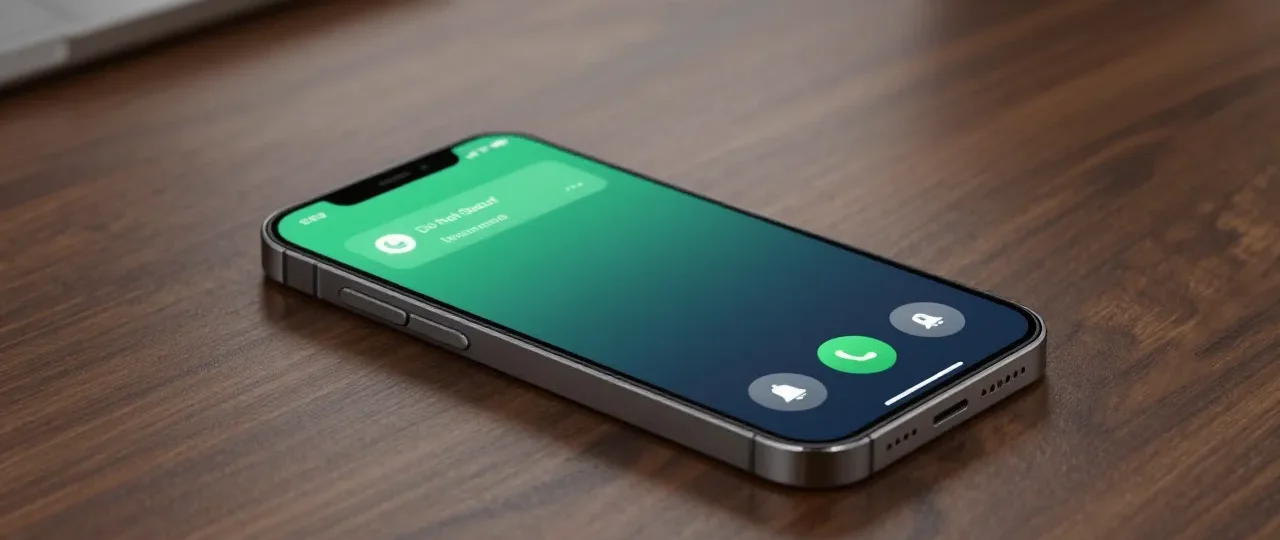
La soluzione più immediata? Controlla che la modalità “Non Disturbare” sia disattivata e che WhatsApp abbia il permesso di inviare notifiche sonore sia nelle impostazioni dell’app che in quelle del sistema operativo.
In sintesi
- Cause comuni: Modalità “Non Disturbare” attiva, Risparmio Batteria aggressivo, notifiche in-app disattivate.
- Soluzione Android: Vai in Impostazioni > App > WhatsApp > Notifiche e abilita “Notifiche chiamate”.
- Soluzione iPhone: Controlla Impostazioni > WhatsApp > Notifiche e verifica che i suoni siano attivi.
- Trick rapido: Riavvia il dispositivo o aggiorna WhatsApp all’ultima versione disponibile sul Play Store o App Store.
Come funziona il sistema di chiamata WhatsApp
WhatsApp utilizza il protocollo VoIP (Voice over IP) per instradare le chiamate tramite la connessione internet (Wi-Fi o dati mobili). A differenza delle chiamate tradizionali, lo “squillo” dipende dal fatto che l’app sia autorizzata a svegliare il processore dello smartphone quando arriva un segnale in entrata. Se questa comunicazione tra app e sistema operativo si interrompe, il telefono riceve la chiamata ma resta “muto”.
A cosa serve risolvere il problema
Ripristinare lo squillo è fondamentale per:
- Uso Personale: Non perdere chiamate da amici e familiari.
- Lavoro e Team: Rispondere tempestivamente a riunioni e coordinamenti veloci (sempre più comuni su WhatsApp Business).
- Emergenze: Essere rintracciabili in qualsiasi momento.
Differenze principali tra Android e iPhone
Sebbene il problema sia simile, le procedure di risoluzione variano a causa della diversa gestione dei permessi:
| Caratteristica | Android | iPhone (iOS) |
| Gestione Notifiche | Divisa per categorie (Chiamate, Messaggi, Gruppi). | Gestione centralizzata “Consenti Notifiche”. |
| Risparmio Energetico | Può bloccare i dati in background per singola app. | Modalità “Risparmio energetico” globale. |
| Integrazione Sistema | Notifiche a comparsa configurabili. | Integrazione con l’app Telefono (CallKit). |
| Soluzione Comune | Pulizia cache dell’app. | Verifica del tasto fisico “Silenzioso”. |
Quando conviene usare WhatsApp per chiamare
WhatsApp è ideale per chiamate internazionali o quando il segnale cellulare è debole ma il Wi-Fi è stabile. Tuttavia, per scopi professionali strutturati, si consigliano alternative come Microsoft Teams o Zoom, che offrono una gestione delle chiamate più robusta lato server.
Limiti e Privacy
- Dati in background: Se disattivati, WhatsApp non “sentirà” la chiamata finché non apri l’app.
- Privacy: Le chiamate sono criptate end-to-end, il che significa che nessuno, nemmeno WhatsApp, può ascoltarle. Tuttavia, se usi un’app di blocco chiamate di terze parti, questa potrebbe interferire con lo squillo.
Alternative a WhatsApp
Se i problemi persistono, potresti valutare:
- Telegram: Eccellente per la velocità delle notifiche.
- Signal: La scelta top per la sicurezza e la stabilità delle chiamate VoIP.
- Google Meet: Perfetto per chi lavora già nell’ecosistema Google.
FAQ – Domande Frequenti
Perché WhatsApp non squilla a schermo bloccato?
Spesso dipende dal Risparmio Batteria. Su Android, vai in Info App > Batteria e seleziona “Senza restrizioni”. Su iPhone, disattiva “Risparmio energetico” in Impostazioni > Batteria.
Ho il volume al massimo ma non sento nulla, cosa faccio?
Controlla se il contatto che ti chiama è stato silenziato individualmente. Apri la chat del contatto, tocca il nome e verifica che la voce “Silenzia notifiche” sia disattivata.
Le chiamate WhatsApp non compaiono proprio, vedo solo “Chiamata persa”.
Questo è un classico problema di Dati in background. Assicurati che WhatsApp possa usare i dati anche quando non è aperta. Su Android: Impostazioni > App > WhatsApp > Utilizzo dati > Dati in background (ON).