
Stai provando a registrare un messaggio vocale su WhatsApp ma il tasto del microfono sembra bloccato, l’audio si cancella da solo o compare un errore di invio? È un problema comune, ma fortunatamente quasi sempre facile da risolvere. Nella maggior parte dei casi, la colpa è di un permesso disattivato nelle impostazioni del telefono, della memoria piena o di un microfono momentaneamente occupato da un’altra app.
In sintesi
- Causa principale: Mancanza di permessi per il microfono o spazio di archiviazione insufficiente sul telefono.
- Verifica rapida: Controlla la connessione Internet e prova a registrare un audio con l’app “Registratore” del telefono per capire se il microfono funziona.
- Soluzione immediata: Vai nelle impostazioni del tuo smartphone (Android o iOS), cerca WhatsApp e autorizza l’uso del microfono.
Come funziona la registrazione dei vocali su WhatsApp
L’invio di un messaggio vocale su WhatsApp richiede l’azione combinata di tre elementi: l’hardware del tuo smartphone (il microfono), il software (i permessi di sistema concessi all’app) e la connessione dati (Wi-Fi o rete mobile).
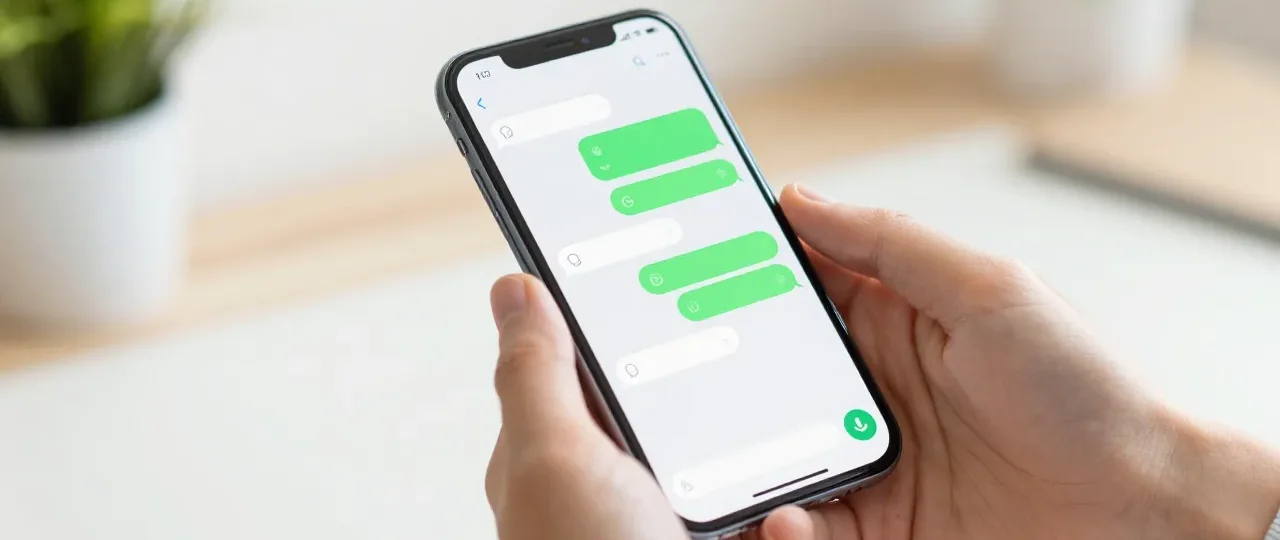
Quando tieni premuta l’icona del microfono (o la trascini verso l’alto per bloccare la registrazione), WhatsApp acquisisce l’audio in tempo reale, lo comprime in un formato leggero e, non appena rilasci il dito o premi il tasto invio, carica il file sui server di WhatsApp per poi recapitarlo al destinatario. Se uno solo di questi passaggi si interrompe, il vocale non parte.
Cosa vede l’altra persona
Se non riesci a inviare il messaggio vocale, per l’altra persona non cambia assolutamente nulla.
- Se il vocale non parte proprio: Il destinatario non riceverà alcuna notifica, non vedrà la scritta “sta registrando…” nella parte alta della chat e non saprà mai che stavi provando a mandargli un audio.
- Se il vocale mostra l’icona dell’orologio: Il messaggio è bloccato sul tuo telefono a causa della connessione lenta o assente. Il destinatario non vede nulla finché l’orologio non si trasforma in una spunta.
- Se sei stato bloccato: Se il problema dell’invio si limita a un solo contatto specifico (mentre agli altri riesci a mandare vocali), potresti essere stato bloccato. In questo caso, se il vocale parte, mostrerà sempre e solo una singola spunta grigia (messaggio inviato ma non recapitato).
Cosa cambia tra smartphone (Android e iPhone) e WhatsApp Web/Desktop
I problemi legati ai vocali si manifestano in modo leggermente diverso a seconda del dispositivo che stai utilizzando.
Android
Sui dispositivi Android (Samsung, Xiaomi, Oppo, Pixel, ecc.), il blocco dei vocali è spesso legato ai permessi di sistema o al risparmio energetico aggressivo che chiude le app in background. Inoltre, se la cache dell’applicazione è corrotta, il tasto del microfono potrebbe non rispondere ai comandi.
iPhone (iOS)
Su iOS, Apple gestisce la privacy in modo molto rigido. Se dopo un aggiornamento non riesci più a inviare vocali, è molto probabile che iOS abbia resettato il permesso di accesso al microfono per WhatsApp. Un altro classico problema su iPhone riguarda lo spazio di archiviazione quasi esaurito: iOS impedisce la creazione di nuovi file temporanei (come i vocali) se la memoria interna è al limite.
WhatsApp Web e Desktop (PC/Mac)
Se usi WhatsApp dal computer, il mancato invio dei vocali dipende quasi sempre dai permessi del browser (Chrome, Safari, Edge) o dalle impostazioni di Windows/macOS. Devi assicurarti che il computer riconosca il microfono corretto (soprattutto se usi cuffie Bluetooth o webcam con microfono integrato) e che il sito web di WhatsApp sia autorizzato a usarlo.
Problemi comuni e come risolverli
Se i tuoi messaggi vocali non vogliono saperne di partire, segui questa checklist tecnica per individuare il problema:
1. Mancanza di permessi per il microfono
È la causa più frequente. Se WhatsApp non ha l’autorizzazione per accedere al microfono, la registrazione si interromperà subito o non partirà affatto.
- Su Android: Vai in Impostazioni > App > Gestione app > WhatsApp > Permessi. Assicurati che la voce Microfono sia impostata su “Consenti”.
- Su iPhone: Vai in Impostazioni > WhatsApp e verifica che la levetta accanto a Microfono sia verde (attiva).
2. Connessione Internet instabile
Se registri il vocale ma accanto al file compare l’icona di un orologio, il problema è la rete. WhatsApp ha registrato l’audio ma non riesce a caricarlo online. Prova a disattivare il Wi-Fi e a usare la rete dati (o viceversa), oppure attiva e disattiva la modalità aereo per resettare la connessione.
3. Memoria del telefono piena
I messaggi vocali, prima di essere inviati, vengono salvati temporaneamente nella memoria del telefono. Se lo spazio di archiviazione è completamente esaurito (0 MB disponibili), WhatsApp non può creare il file audio. Cancella qualche vecchia foto, video o svuota la cache per liberare spazio.
4. Il microfono è occupato da un’altra app
Il microfono dello smartphone può essere usato da una sola app alla volta. Se hai una chiamata in background su un’altra piattaforma (es. Telegram, Discord, Skype), se stai registrando un video o se è attivo l’assistente vocale (“Ok Google” o “Siri”) in modalità di ascolto continuo, WhatsApp potrebbe non riuscire ad accedere all’hardware. Chiudi tutte le altre app aperte.
5. Presenza di una pellicola o cover che ostruisce il microfono
Se i vocali partono ma sono completamente muti o si sentono fruscii fortissimi, il problema potrebbe essere fisico. Verifica che sporco, polvere o una nuova cover non stiano coprendo il piccolo foro del microfono (solitamente posto sul bordo inferiore del telefono).
Privacy e impostazioni relative ai vocali
La gestione dei vocali su WhatsApp è strettamente legata alla privacy. È importante sapere che tutti i messaggi vocali inviati e ricevuti sono protetti dalla crittografia end-to-end. Questo significa che nessuno (nemmeno WhatsApp o soggetti terzi) può intercettare e ascoltare i tuoi file audio durante il transito.
Inoltre, per quanto riguarda le conferme di lettura (le doppie spunte blu):
- Se hai disattivato le conferme di lettura nelle impostazioni della privacy, l’altra persona non vedrà le spunte blu quando leggi i suoi messaggi di testo.
- Attenzione: Fino a poco tempo fa, i messaggi vocali facevano eccezione e mostravano comunque il microfono blu una volta ascoltati. Con gli ultimi aggiornamenti di WhatsApp, se disattivi le conferme di lettura, anche il cerchietto dei vocali non diventerà blu per il mittente, garantendo una maggiore riservatezza.
Tabella riassuntiva dei problemi dei vocali
| Situazione | Cosa succede sul tuo telefono | Cosa vede l’altra persona |
| Mancanza di permessi microfono | Il tasto non risponde o appare un avviso di sistema. | Nulla, non risulta alcuna attività in corso. |
| Connessione Internet assente | Il vocale viene registrato ma mostra l’icona dell’orologio. | Nulla, il messaggio non è ancora arrivato ai server. |
| Contatto bloccato | Il vocale viene inviato ma rimane fisso su una sola spunta grigia. | Nulla, non riceverà mai il messaggio né notifiche. |
| Memoria del telefono esaurita | WhatsApp mostra un errore di sistema (“Impossibile configurare il registratore”). | Nulla, la registrazione non viene creata. |
| Microfono ostruito o rotto | Il vocale viene inviato normalmente, ma è completamente muto. | Riceve il vocale, vede la durata, ma non sente alcun audio. |
FAQ – Domande frequenti
Perché i vocali di WhatsApp si cancellano da soli mentre registro?
Se usi il metodo del trascinamento verso l’alto (il lucchetto) e la registrazione si interrompe improvvisamente cancellandosi, potrebbe dipendere da un tocco fantasma sul display causato da una pellicola difettosa o da un surriscaldamento del telefono. Assicurati anche che un’app di assistente vocale in background non stia reclamando l’uso del microfono.
Come mai i vocali si sentono pianissimo su WhatsApp?
Se il problema si verifica quando ascolti, potresti avvicinare troppo il telefono al viso, attivando il sensore di prossimità che sposta l’audio dall’altoparlante principale a quello della capsula auricolare (come in una normale chiamata). Se invece i tuoi vocali inviati si sentono piano agli altri, pulisci il foro del microfono sul fondo del telefono con uno spazzolino a setole morbide.
Ho i permessi attivi e Internet funzionante, ma non invia i vocali. Cosa faccio?
Prova a seguire questi tre passaggi drastici ma efficaci:
- Riavvia lo smartphone.
- Svuota la cache di WhatsApp (su Android da Impostazioni > App > WhatsApp > Memoria > Svuota cache).
- Verifica se ci sono aggiornamenti di WhatsApp sul Google Play Store o sull’App Store di Apple.
Posso recuperare un vocale che non è stato inviato?
No. Se la registrazione si interrompe bruscamente per un errore dell’app o la mancanza di spazio prima dell’invio, il file temporaneo si corrompe e viene eliminato automaticamente dal sistema. Non è possibile recuperarlo.