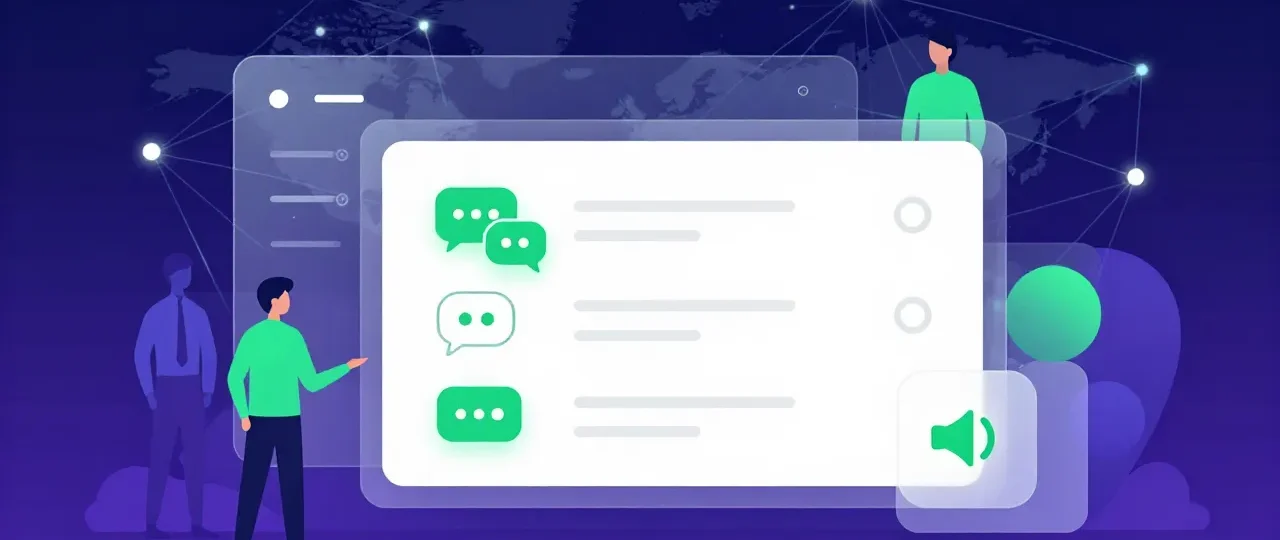

Discord è la piattaforma di comunicazione leader per la gestione di community, gruppi di studio e team di lavoro online, grazie a una struttura flessibile divisa in server, canali testuali e canali vocali sempre attivi. Nato per i videogiocatori, oggi è uno strumento aziendale e associativo formidabile che unisce messaggistica in stile Slack alla reattività delle chiamate vocali.
In sintesi
- Cos’è: Una piattaforma di comunicazione organizzata in “Server” (spazi privati o pubblici).
- Funzioni chiave: Canali testuali, canali vocali a cui accedere con un clic, videochiamate e condivisione schermo.
- Punti di forza: Gestione dei permessi avanzata tramite “Ruoli” e notifiche altamente personalizzabili.
- Privacy: Controllo totale su chi può aggiungerti, inviarti messaggi diretti (DM) o vedere a cosa stai giocando.
Come funziona Discord per organizzare gruppi e team
A differenza di WhatsApp o Telegram, dove tutto si sviluppa in chat singole o di gruppo lineari, Discord si basa sui Server. Pensa a un server come a un intero edificio virtuale di tua proprietà.
All’interno di questo edificio puoi creare due tipi di stanze (chiamate Canali):
- Canali Testuali (
#): Spazi dedicati a conversazioni scritte su temi specifici (es.#comunicazioni-ufficiali,#progetto-marketing,#svago). Supportano l’invio di file, immagini, thread di discussione e tag (@nomeutenteo@ruolo). - Canali Vocali (
🔊): Sono stanze audio “sempre aperte”. Non devi avviare una chiamata e far squillare il telefono di qualcuno: basta cliccare sul nome del canale per entrarci ed essere subito in comunicazione vocale con chiunque si trovi già lì. All’interno del canale vocale puoi attivare la webcam o avviare lo streaming dello schermo (condivisione schermo).
La vera potenza di Discord per i team online risiede nei Ruoli. Puoi assegnare etichette agli utenti (es. “Admin”, “Project Manager”, “Copywriter”) e decidere esattamente cosa ogni ruolo può fare: vedere o meno determinati canali, scrivere messaggi, parlare, invitare altre persone o moderare la chat.
Cosa vede l’altra persona quando interagisci
L’interazione su Discord è trasparente ma controllata. Ecco cosa vedono gli altri membri del server e i tuoi contatti:
- Stato Online: Accanto al tuo avatar compare un pallino colorato (Verde = Online, Giallo = Inattivo, Rosso = Non disturbare, Grigio = Invisibile).
- Attività in corso: Di base, Discord mostra sotto il tuo nome il gioco a cui stai giocando o l’applicazione software aperta (se integrata), oltre al tuo stato personalizzato. Questa funzione può essere disattivata per la privacy.
- In un Canale Vocale: Quando entri in un canale vocale, il tuo nome compare nell’elenco sotto quel canale. Tutti i membri del server che hanno accesso a quel canale vedono che sei dentro e se hai il microfono o l’audio disattivato (compaiono le relative icone sbarrate). Quando parli, il tuo avatar si illumina di verde.
- Messaggi Diretti (DM): Se scrivi a qualcuno privatamente, vedrà il messaggio nella sezione “Messaggi Diretti”. Se blocchi un utente, questo non potrà più inviarti DM e i suoi messaggi nei server condivisi verranno nascosti dietro un pannello cliccabile (“Messaggio bloccato”).
Cosa cambia tra App Mobile, Telefono e Desktop
Discord è cross-platform, ma l’esperienza d’uso si adatta al dispositivo che stai utilizzando.
Versione Desktop (Windows, Mac, Linux e Web)
È la versione più completa e potente, ideale per chi gestisce la community o il team (amministratori).
- Condivisione Schermo: Permette di condividere lo schermo intero o una singola applicazione ad alta risoluzione (fino a 4K e 60 FPS con l’abbonamento Nitro).
- Modalità Speaker (Push-to-Talk): Gestione avanzata delle scorciatoie da tastiera per attivare il microfono solo alla pressione di un tasto.
- Interfaccia: Layout a più colonne che mostra contemporaneamente l’elenco dei server, i canali, la chat attiva e la lista degli utenti online.
Versione Mobile (Android e iOS)
Ottima per rimanere in contatto in mobilità, ma con alcuni limiti fisici legati allo schermo dello smartphone.
- Consumo e Streaming: La condivisione schermo è possibile (puoi trasmettere lo schermo del telefono), ma consuma molta batteria e larghezza di banda.
- Interfaccia ad Hard Swipe: Per vedere l’elenco dei canali o la lista degli utenti devi scorrere lateralmente (swipe), poiché la schermata principale mostra solo la chat attiva.
- Notifiche Push: Molto granulari, ma su Android e iOS seguono le regole di risparmio energetico del sistema operativo, il che a volte richiede di bloccare l’app in background per non perdere le chiamate.
Problemi comuni e come risolverli
- “Nessuno mi sente nel canale vocale”
- Soluzione: Controlla in basso a sinistra (su desktop) o nelle impostazioni se hai il microfono disattivato (icona del microfono sbarrata). Verifica nelle impostazioni di Discord alla voce “Voce e video” che sia selezionato l’input corretto (es. il tuo microfono USB e non quello integrato del PC).
- “Sento l’eco o i rumori di fondo degli altri”
- Soluzione: Attiva la funzione “Rimozione del rumore Krisp” integrata nativamente in Discord (l’icona a forma di onde sonore nel canale vocale). Assicurati che l’opzione “Attività vocale” abbia la sensibilità automatica impostata correttamente, oppure passa al Push-to-Talk.
- “Non ricevo le notifiche sul telefono quando sono al PC”
- Soluzione: Di base, Discord non invia notifiche push sul telefono se rileva che sei attivo sulla versione desktop. Puoi modificare questo comportamento nelle impostazioni di notifica dell’app mobile, riducendo il tempo di timeout dell’inattività.
Privacy e impostazioni consigliate per i team
Quando si usa Discord per scopi professionali o per community pubbliche, è fondamentale configurare la privacy per evitare spam o intrusioni.
- Disattivare i Messaggi Diretti dai membri del server: Se entri in un server numeroso o pubblico, vai su Impostazioni del Server > Privacy e Sicurezza e disattiva “Consenti messaggi diretti da parte dei membri del server”. In questo modo, solo chi è nella tua lista amici potrà scriverti in privato, evitando bot di spam.
- Nascondere l’attività di gioco: Se usi Discord per lavoro, potresti non volere che i colleghi vedano che stai giocando a un videogioco nel tempo libero. Vai in Impostazioni utente > Privacy attività e disattiva “Mostra l’attività corrente come messaggio di stato”.
- Filtri di sicurezza dei messaggi: Attiva il filtro “Mantienimi al sicuro” in Privacy e Sicurezza. Discord scansionerà automaticamente le immagini e i media inviati nei DM eliminando i contenuti espliciti o dannosi.
Tabella riassuntiva delle interazioni
| Situazione | Cosa succede | Cosa vede l’altra persona |
| Entri in un canale vocale | Ti connetti all’audio della stanza istantaneamente. | Il tuo nome compare sotto il canale; vede se hai microfono/audio spento. |
| Avvii la condivisione schermo | Trasmetti il tuo monitor o un’app specifica. | Compare l’icona “In onda” accanto al tuo nome. Gli altri devono cliccarci per guardare. |
| Blocchi un utente | Non ricevi più i suoi DM e i suoi messaggi nei server comuni vengono oscurati. | Non riceve alcuna notifica del blocco. Se prova a mandarti un DM, riceverà un errore di consegna. |
| Imposti lo stato su “Non disturbare” | L’app silenzia l’audio di tutte le notifiche desktop e mobile. | Vede un pallino rosso accanto al tuo avatar e capisce che sei occupato. |
| Abbandoni un server | Vieni rimosso da tutti i canali e dalla lista utenti di quel server. | Il tuo nome sparisce dalla lista. I messaggi passati rimangono ma con il nome non cliccabile. |
FAQ (Domande frequenti)
Discord è gratuito?
Sì, tutte le funzioni core (canali, chat, chiamate, video e condivisione schermo) sono gratuite al 100%. Esiste un abbonamento facoltativo chiamato Discord Nitro che permette di inviare file più grandi, usare emoji personalizzate ovunque e streammare a risoluzioni più elevate.
Quante persone possono entrare in una videochiamata di gruppo?
Nei canali vocali di un server, fino a 25 persone contemporaneamente possono attivare la propria webcam o condividere lo schermo (limite che può essere aumentato temporaneamente dalla piattaforma o tramite il potenziamento del server).
Posso usare Discord senza scaricare l’applicazione?
Sì, Discord funziona perfettamente all’interno di qualsiasi browser web moderno (Chrome, Edge, Firefox, Safari) collegandosi al sito ufficiale. La versione browser ha solo alcune limitazioni minori sulla condivisione dello schermo in background.
I datori di lavoro o gli admin possono leggere i miei messaggi privati (DM)?
No. Gli amministratori e i moderatori di un server hanno il controllo totale solo su ciò che accade all’interno dei canali del loro server. Non hanno alcun modo di accedere ai tuoi Messaggi Diretti (DM) privati con altri utenti o alle tue conversazioni in altri server.