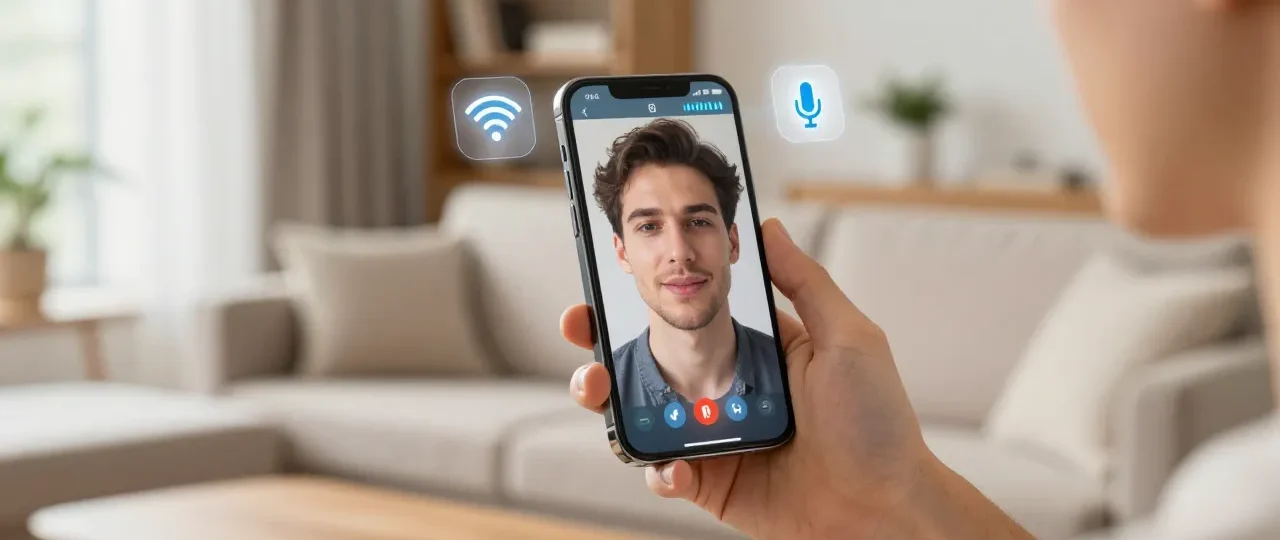

Le videochiamate possono consumare molti giga, soprattutto se durano a lungo, usano video in alta qualità o coinvolgono più partecipanti. Il consumo dipende dall’app usata, dalla qualità video, dal tipo di rete, dalla durata della chiamata e dal dispositivo.
Una videochiamata WhatsApp, Zoom, Google Meet, Telegram o Teams non usa i minuti della normale telefonata, ma la connessione Internet. Se sei sotto Wi-Fi, userà il Wi-Fi. Se sei fuori casa, userà i giga della tua offerta mobile.
Il problema è che non esiste un consumo identico per tutti: la stessa app può usare più o meno dati in base alla qualità della rete e alle impostazioni. WhatsApp, per esempio, ha pubblicato indicazioni per controllare le impostazioni di utilizzo dati delle chiamate e ridurre il consumo durante le chiamate.
Quanto consumano le videochiamate
Il consumo di una videochiamata può variare molto. In generale:
| Tipo di chiamata | Consumo indicativo |
|---|---|
| Chiamata solo audio | Basso |
| Videochiamata breve | Medio |
| Videochiamata lunga | Alto |
| Videochiamata HD | Più alto |
| Riunione con molti partecipanti | Variabile |
| Condivisione schermo | Può aumentare il consumo |
La regola pratica è semplice: più video, più qualità e più durata significano più giga consumati.
Se hai pochi giga disponibili, conviene usare il Wi-Fi per videochiamate lunghe o passare all’audio quando il video non è indispensabile.
Tabella dei problemi più comuni
| Problema | Possibile causa | Cosa controllare |
|---|---|---|
| Videochiamata si blocca | Connessione instabile | Wi-Fi, rete mobile, router, segnale |
| Audio a scatti | Latenza o perdita pacchetti | Connessione, cuffie, app |
| Microfono non funziona | Permessi negati o microfono sbagliato | Autorizzazioni app e impostazioni audio |
| Video sfocato | Banda insufficiente | Qualità video, rete, app aperte |
| Chiamata cade | Rete debole o cambio Wi-Fi/dati | Segnale, risparmio energetico |
| Consumo giga alto | Video HD o chiamata lunga | Disattiva video o usa Wi-Fi |
| Ritardo tra audio e video | Connessione o dispositivo lento | Chiudi app, cambia rete |
| L’altra persona non sente | Microfono, Bluetooth o permessi | Input audio corretto |
Molti problemi sembrano dell’app, ma spesso dipendono dalla rete o dal telefono.
Videochiamata si blocca sempre: cause comuni
Se la videochiamata si blocca spesso, il problema può essere la connessione. Google Meet, nella guida sulla qualità audio e video, consiglia di verificare banda disponibile e latenza quando la qualità della riunione è scarsa.
Le cause più comuni sono:
- Wi-Fi debole;
- router lontano;
- rete mobile instabile;
- troppi dispositivi collegati;
- download in corso;
- app aperte in background;
- telefono in risparmio energetico;
- segnale che cambia tra 4G, 5G e Wi-Fi;
- VPN attiva.
Se la videochiamata si blocca solo in una stanza, il problema è quasi certamente il segnale. Se si blocca anche fuori casa, può dipendere dall’app, dal telefono o dall’operatore.
Quanto consuma una videochiamata WhatsApp
WhatsApp usa la connessione Internet per chiamate e videochiamate. Il consumo cambia in base alla durata, alla qualità della rete e al tipo di chiamata.
In pratica:
- una chiamata vocale consuma molto meno;
- una videochiamata consuma di più;
- una videochiamata lunga può incidere parecchio sui giga;
- su Wi-Fi non consumi dati mobili;
- con rete mobile consumi i giga della tua offerta.
WhatsApp ha indicato nelle sue guide video che nelle impostazioni dati è possibile controllare le impostazioni delle chiamate e attivare l’opzione per ridurre l’utilizzo dati durante una chiamata.
Quanto consuma Zoom o Google Meet
Zoom, Google Meet e altre piattaforme di riunione possono consumare dati in modo variabile, perché regolano qualità e banda in base alla rete, al numero di partecipanti, alla presenza del video e alla condivisione dello schermo.
Google Meet indica nei requisiti e nelle guide di qualità che la banda e la latenza incidono sul funzionamento delle riunioni, e suggerisce di controllare la connessione quando audio o video non sono buoni.
Per ridurre il consumo:
- disattiva la videocamera quando non serve;
- evita video HD se hai pochi giga;
- chiudi altre app;
- usa Wi-Fi stabile;
- limita la condivisione schermo;
- evita download durante la riunione.
Videochiamata WhatsApp si blocca
Se una videochiamata WhatsApp si blocca, controlla prima la rete.
Prova così:
- passa da Wi-Fi a dati mobili, o viceversa;
- avvicinati al router;
- chiudi altre app;
- aggiorna WhatsApp;
- riavvia il telefono;
- disattiva risparmio energetico;
- controlla i permessi di microfono e fotocamera;
- prova una chiamata solo audio.
Se l’audio funziona ma il video no, il problema può essere banda insufficiente, fotocamera, app o prestazioni del telefono.
Microfono non funziona durante la videochiamata
Se l’altra persona non ti sente, il problema può essere il microfono o i permessi dell’app.
Controlla:
- autorizzazione microfono per WhatsApp, Telegram, Meet o Zoom;
- microfono selezionato;
- cuffie Bluetooth collegate;
- volume in ingresso;
- modalità non disturbare;
- app che usano già il microfono;
- sporco o polvere vicino al microfono;
- cover che copre il foro del microfono.
Molto spesso il telefono sta usando il microfono sbagliato, soprattutto se ci sono auricolari Bluetooth collegati. Il classico caso in cui parli al telefono, ma lui ascolta una cuffietta dimenticata sul tavolo.
Audio a scatti o in ritardo
L’audio a scatti dipende spesso dalla connessione. Il video può sembrare il problema più evidente, ma l’audio è quello che rende una chiamata davvero inutilizzabile.
Cause frequenti:
- Wi-Fi instabile;
- rete mobile debole;
- latenza alta;
- app in background;
- telefono surriscaldato;
- cuffie Bluetooth instabili;
- VPN;
- router sovraccarico.
Se devi continuare la chiamata, la soluzione più rapida è spegnere il video e restare solo in audio.
Videochiamata con rete mobile: quanti giga servono
Se fai videochiamate spesso fuori casa, i giga possono finire rapidamente. Non c’è un numero valido per tutti, ma chi fa molte videochiamate dovrebbe avere un piano dati abbastanza generoso.
Contano soprattutto:
- durata media delle chiamate;
- app usata;
- qualità video;
- numero di chiamate al giorno;
- uso di hotspot;
- presenza di Wi-Fi alternativo;
- video attivo o spento.
Per un uso occasionale bastano pochi giga. Per smart working, lezioni online o riunioni frequenti, serve un piano molto più ampio.
Videochiamata sotto Wi-Fi: perché va male lo stesso
Avere il Wi-Fi non significa automaticamente avere una videochiamata stabile.
Il problema può essere:
- router vecchio;
- stanza lontana;
- muri spessi;
- rete affollata;
- segnale debole;
- banda condivisa;
- dispositivi che scaricano;
- interferenze;
- linea Internet instabile.
Se la videochiamata va male anche in Wi-Fi, prova ad avvicinarti al router o a usare un’altra rete. Se da vicino migliora, il problema non è l’app: è il segnale.
Come consumare meno giga in videochiamata
Per consumare meno giga:
- usa Wi-Fi quando possibile;
- disattiva il video;
- evita video HD;
- chiudi app in background;
- riduci condivisione schermo;
- fai chiamate audio quando basta;
- controlla impostazioni dati dell’app;
- evita videochiamate lunghe in rete mobile;
- disattiva aggiornamenti automatici durante la chiamata;
- controlla il consumo dati dopo la chiamata.
Passare da video ad audio è il modo più semplice per ridurre consumo e migliorare stabilità.
Videochiamata per smart working
Per lavorare da casa con Zoom, Meet, Teams o altre piattaforme, servono più stabilità e continuità rispetto a una videochiamata personale.
Controlla:
- connessione stabile;
- router vicino;
- PC collegato via cavo, se possibile;
- cuffie con microfono;
- webcam funzionante;
- app aggiornata;
- stanza poco rumorosa;
- batteria del portatile;
- niente download pesanti durante la riunione.
Per riunioni importanti, il cavo Ethernet è spesso meglio del Wi-Fi. Brutto da vedere, meraviglioso quando la call non si blocca proprio mentre devi parlare.
Videochiamata da PC o smartphone: cosa cambia
Da smartphone è tutto più immediato, ma dipendi da batteria, rete mobile, Wi-Fi e app.
Da PC hai spesso più stabilità, soprattutto se usi:
- connessione via cavo;
- cuffie USB;
- webcam esterna;
- browser aggiornato;
- app desktop dedicata.
Se una videochiamata importante da telefono va male, prova da PC. Se da PC va bene, il problema può essere telefono, app mobile o rete mobile.
Quando il problema è dell’app
Il problema può essere dell’app se:
- si blocca solo con una piattaforma;
- altre app funzionano bene;
- il problema è iniziato dopo un aggiornamento;
- l’app si chiude da sola;
- microfono e fotocamera funzionano altrove;
- il problema riguarda molti utenti nello stesso momento.
In questi casi puoi aggiornare l’app, cancellare cache dove possibile, riavviare il telefono o provare temporaneamente un’altra piattaforma.
Quando il problema è della connessione
Il problema è probabilmente della connessione se:
- tutte le app di videochiamata vanno male;
- anche YouTube o streaming si bloccano;
- il Wi-Fi prende poco;
- in rete mobile il segnale cambia spesso;
- la chiamata migliora avvicinandoti al router;
- spegnendo il video l’audio migliora.
Qui non serve reinstallare tutte le app. Bisogna sistemare rete, router, segnale o piano dati.
Procedura rapida da provare
Se una videochiamata si blocca o consuma troppi giga:
- Spegni il video e resta in audio.
- Cambia rete: Wi-Fi o dati mobili.
- Avvicinati al router.
- Chiudi app in background.
- Disattiva VPN.
- Controlla microfono e fotocamera.
- Aggiorna l’app.
- Riavvia telefono o PC.
- Controlla il consumo dati.
- Per chiamate lunghe, usa Wi-Fi stabile.
In breve
Le videochiamate consumano giga perché usano Internet, non i minuti telefonici. Il consumo dipende da durata, qualità video, app usata, rete e numero di partecipanti.
Se la videochiamata si blocca, controlla prima connessione, Wi-Fi, rete mobile, router, permessi di microfono e fotocamera. Se hai pochi giga, usa il Wi-Fi o spegni il video: una chiamata solo audio consuma molto meno ed è spesso più stabile.