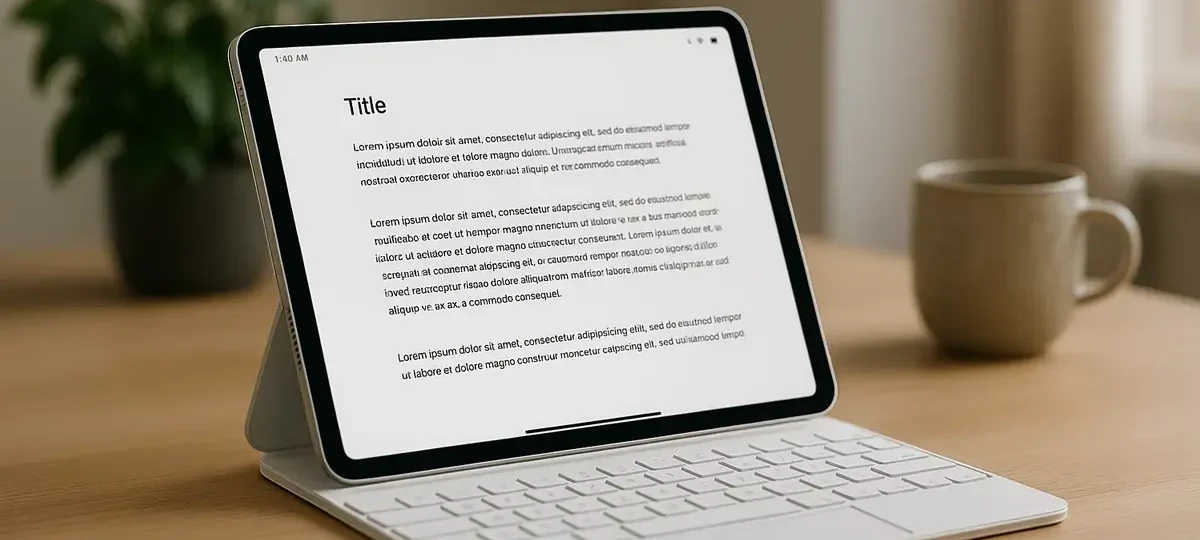

L’acquisto di una Magic Keyboard o di una Logitech Combo Touch cambia radicalmente il modo in cui interagiamo con il tablet di Apple. Improvvisamente, quel dispositivo che usavamo per guardare serie TV o scarabocchiare con la Pencil diventa un potente strumento di produttività. Tuttavia, l’hardware è solo metà dell’equazione. Senza il software giusto, l’esperienza di scrittura può risultare frustrante.
Molti utenti si ritrovano a cercare app per prendere appunti su iPad con tastiera che siano ottimizzate per l’input testuale, supportino le scorciatoie (shortcuts) e offrano un’esperienza desktop-class. Non tutte le applicazioni nascono uguali: alcune brillano con la penna, altre danno il meglio di sé sotto le dita di chi batte sui tasti.
Analizziamo le soluzioni più performanti del mercato, basandoci su flussi di lavoro reali, dati di utilizzo e funzionalità specifiche per chi scrive a macchina.
L’evoluzione della scrittura su iPadOS
Fino a pochi anni fa, scrivere su iPad significava accettare compromessi. Oggi, secondo una recensione approfondita di MacStories, l’iPadOS si è evoluto al punto da supportare un multitasking avanzato e scorciatoie da tastiera che rivaleggiano con macOS. Questo ha spinto gli sviluppatori a creare software di scrittura professionale per tablet.
Non stiamo più parlando di semplici taccuini digitali, ma di veri e propri ambienti di sviluppo del pensiero (o “Thinking Environments”). Scegliere l’applicazione giusta dipende dal proprio metodo di lavoro: c’è chi preferisce il Markdown puro e chi necessita di database complessi.
1. Notion: Il centro di comando all-in-one
Se la tua esigenza non è solo scrivere, ma organizzare la vita o il lavoro, Notion è la prima fermata obbligatoria. Sebbene sia nata come app desktop, l’aggiornamento dell’interfaccia mobile ha reso Notion una delle migliori app per gestire note e progetti su iPad.
Il vantaggio competitivo di Notion risiede nella sua struttura a blocchi. Quando utilizzi la tastiera, puoi richiamare qualsiasi comando digitando lo slash (/). Questo ti permette di inserire tabelle, elenchi puntati, immagini o creare nuove pagine senza mai staccare le mani dalla tastiera.
- Punto di forza: La capacità di trasformare una semplice nota in un database relazionale.
- Ideale per: Studenti universitari e project manager che devono organizzare appunti complessi.
Secondo i dati rilasciati dalla stessa azienda, oltre 20 milioni di utenti utilizzano Notion per la sua flessibilità. Tuttavia, richiede una connessione internet costante per funzionare al meglio, un fattore da considerare se lavorate spesso in mobilità senza Wi-Fi.
2. Obsidian: Il secondo cervello locale
Per chi cerca velocità pura e privacy totale, Obsidian rappresenta lo standard aureo. A differenza di Notion, Obsidian salva tutti i file in locale sul tuo dispositivo come semplici file di testo Markdown (.md). Questo garantisce che i tuoi dati siano sempre accessibili, anche tra vent’anni.
Obsidian è perfetto per chi vuole costruire un archivio di conoscenze interconnesse (il metodo Zettelkasten). Usando la tastiera su iPad, puoi creare collegamenti bidirezionali tra le note semplicemente digitando doppie parentesi quadre ([[NomeNota]]).
“La vera potenza di Obsidian su iPad si sblocca quando si mappa la tastiera fisica. È possibile navigare tra migliaia di note senza mai toccare lo schermo.” – Forum della community di Obsidian.
L’app supporta estensioni (plugin) che permettono di personalizzare l’esperienza di scrittura, rendendola una delle soluzioni più versatili per la scrittura tecnica e accademica su iPad.
3. Bear: Eleganza e focus
Se l’obiettivo è scrivere articoli, saggi o diari senza distrazioni, Bear è l’applicazione che meglio sposa l’estetica Apple con la funzionalità. Recentemente aggiornata alla versione 2.0, Bear offre un supporto nativo eccezionale per le tastiere esterne.
L’uso dei tag (cancelletto #) permette di organizzare le note in modo fluido, senza dover creare cartelle rigide. Bear è famosa per la sua interfaccia pulita che favorisce il “Deep Work”. Le scorciatoie da tastiera sono intuitive e rispecchiano quelle del Mac, facilitando la sincronizzazione tra dispositivi Apple.
Un aspetto cruciale per il posizionamento di questa app è la velocità di avvio: quando hai un’idea, Bear si apre istantaneamente, permettendoti di digitare appunti velocemente prima che il pensiero svanisca.
4. Apple Notes: La soluzione nativa (spesso sottovalutata)
Non possiamo ignorare l’elefante nella stanza. Note di Apple ha fatto passi da gigante. Con l’introduzione delle Note Rapide (Quick Notes), basta spostare il cursore nell’angolo in basso a destra dello schermo per aprire un foglio volante.
Per l’utente che usa la tastiera, le Note di Apple offrono un vantaggio unico: l’integrazione profonda con il sistema operativo. Puoi usare Cmd + F per cercare nel testo, creare tabelle e formattare il testo con scorciatoie standard. È la scelta migliore per chi cerca un’esperienza ibrida: alternare la digitazione a tastiera con schizzi a mano libera è fluido e immediato, cosa che app come Notion faticano a gestire.
Tabella comparativa rapida
| App | Tipologia | Supporto Offline | Costo | Ideale per |
| Notion | Database/Wiki | Limitato | Gratis / Abb. | Gestione Progetti |
| Obsidian | Markdown/Knowledge | Totale | Gratis / Sync a pagamento | Ricerca e Collegamenti |
| Bear | Scrittura Pura | Totale | Abbonamento | Blogging e Diari |
| Apple Notes | Ibrida | Totale | Gratis | Uso Misto (Testo/Pencil) |
Ottimizzare il flusso di lavoro con la tastiera
Avere l’app giusta non basta se non si sfrutta l’hardware. Per aumentare la produttività su iPad, è essenziale memorizzare alcune scorciatoie globali che funzionano trasversalmente su quasi tutte le app di scrittura citate:
- Cmd + H: Torna alla Home.
- Cmd + Tab: Passa all’app precedente (fondamentale per la ricerca mentre si scrive).
- Cmd + Space: Apre la ricerca Spotlight (per lanciare app o trovare note specifiche).
L’uso sapiente di queste combinazioni riduce la necessità di alzare le mani per toccare lo schermo, riducendo l’affaticamento e mantenendo il focus sul testo.
Scrittura professionale: Ulysses e Drafts
Per chi fa della scrittura una professione (blogger, giornalisti, autori), esistono due menzioni d’onore che meritano attenzione.
Ulysses è un ambiente di scrittura completo. Gestisce progetti lunghi come libri o tesi dividendo il testo in fogli gestibili. La sua modalità “macchina da scrivere” mantiene la riga di inserimento fissa al centro dello schermo, una manna per la postura e la concentrazione. Inoltre, permette di pubblicare direttamente su WordPress o Medium, rendendolo uno strumento potente per il content marketing da mobile.
Drafts, invece, parte da un concetto diverso: “Il testo viene prima”. Apri l’app e trovi subito un foglio bianco pronto per la digitazione. Solo dopo decidi cosa farne (inviarlo via mail, salvarlo su Dropbox, mandarlo a Twitter). È lo strumento definitivo per la cattura rapida di idee su iPad.
Scegliere in base all’obiettivo finale
Non esiste “la migliore app” in assoluto, esiste solo quella più adatta al tuo cervello.
Se il tuo lavoro richiede struttura, scadenze e collaborazione, orientati su Notion. Se sei un ricercatore o uno studente che deve collegare concetti distanti tra loro, Obsidian o un altro tool basato su backlinks è la strada da percorrere. Se invece ami la semplicità e vuoi solo che le parole scorrano digitalmente come su carta, Bear o Ulysses offriranno l’esperienza utente più gratificante.
Testare queste applicazioni è semplice poiché la maggior parte offre versioni “Freemium”. Scaricane un paio, prova a scrivere un testo di 500 parole usando solo la tastiera e valuta quale interfaccia “sparisce” lasciandoti solo con i tuoi pensieri.
Domande Frequenti (FAQ)
Qual è la migliore app gratuita per prendere appunti con tastiera su iPad?
La soluzione migliore a costo zero è Obsidian o Apple Notes. Obsidian offre tutte le funzionalità principali gratuitamente senza limiti di note, ideale per chi scrive molto in Markdown. Apple Notes è già installata, totalmente gratuita e perfettamente integrata, ottima per chi vuole immediatezza senza configurazioni.
Posso usare Word o Google Docs per prendere appunti su iPad?
Certamente, ma non sono ottimizzate per la “presa di appunti” rapida. Sono eccellenti per la redazione di documenti formali e la formattazione finale, ma risultano spesso lente nell’apertura e macchinose per organizzare idee al volo rispetto ad app dedicate come Bear o Notion.
Le app per tastiera supportano anche l’Apple Pencil?
Sì, ma con livelli diversi di integrazione. Apple Notes e Notability eccellono nell’uso ibrido (testo + disegno). App come Notion o Obsidian trattano il disegno come un allegato o un’immagine inserita, rendendo l’esperienza meno fluida se si alterna spesso tra digitazione e scrittura a mano.
Vale la pena pagare un abbonamento per un’app di note?
Dipende dal volume di lavoro. Per un uso occasionale, le versioni gratuite bastano. Se l’iPad è il tuo strumento di lavoro principale, app come Ulysses o Bear Pro offrono temi personalizzati, esportazione in vari formati (PDF, ePub, HTML) e sincronizzazione avanzata che giustificano l’investimento per la produttività.