
Introduzione alle dirette Instagram aggiornate
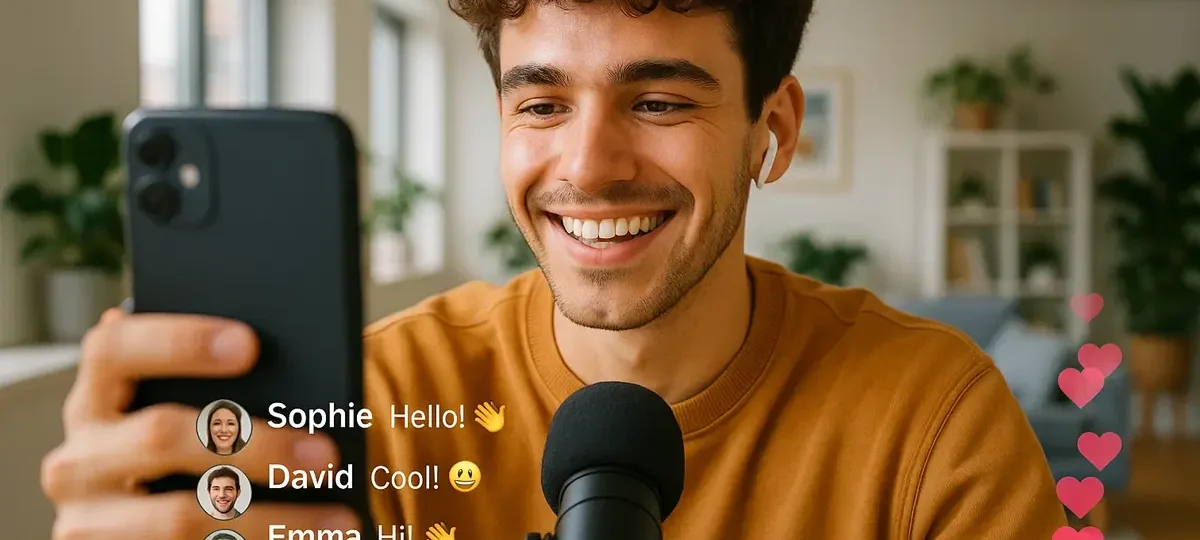
Instagram ha introdotto nuove funzionalità per le dirette, rendendole più semplici, interattive e professionali. L’ultimo aggiornamento ha rivoluzionato l’esperienza live, con strumenti avanzati e una nuova interfaccia. Che tu sia un influencer, un brand o un semplice utente, è il momento giusto per sfruttare le dirette in modo efficace.
Aggiornamenti principali per le dirette su Instagram
Il nuovo aggiornamento ha migliorato diversi aspetti delle dirette. Le novità principali includono:
- Possibilità di programmare la diretta fino a 90 giorni prima
- Nuovo layout con opzioni intuitive
- Filtri AR avanzati durante la diretta
- Possibilità di invitare fino a tre ospiti (Live Rooms)
- Funzione “Badge” per i creator monetizzabili
- Opzioni di moderazione in tempo reale per i commenti
- Salvataggio automatico della live su IGTV o archivio personale
Come iniziare una diretta su Instagram passo dopo passo
Ecco come puoi fare una diretta con il nuovo aggiornamento, in modo semplice e veloce.
1. Apri l’app Instagram aggiornata
Verifica di avere installato l’ultima versione dell’app. Entra nel tuo profilo e tocca il pulsante “+” in alto. Seleziona l’opzione Live dal menu inferiore.
2. Imposta il titolo della diretta
Prima di iniziare, Instagram ti chiede di inserire un titolo. Questo aiuterà i follower a capire di cosa parlerai. Tocca “Titolo”, scrivi una descrizione accattivante e salva.
3. Programma la tua diretta (opzionale)
Con il nuovo aggiornamento, puoi programmare una diretta. Tocca “Programma”, scegli data e ora, poi conferma. Instagram creerà un promemoria automatico per i tuoi follower.
4. Aggiungi filtri o effetti AR
Prima di andare in diretta, puoi scorrere i filtri disponibili nella parte inferiore dello schermo. Puoi anche caricare effetti personalizzati o salvati in precedenza.
5. Attiva o disattiva le impostazioni avanzate
Nel menu in alto puoi regolare le impostazioni di privacy, come chi può vedere la tua diretta, attivare la moderazione dei commenti, o aggiungere un moderatore.
6. Avvia la diretta
Tocca il pulsante “Inizia la diretta”. Dopo un breve conto alla rovescia, sarai live. I tuoi follower riceveranno una notifica in tempo reale.
7. Interagisci con il pubblico
Durante la diretta puoi:
- Leggere e rispondere ai commenti in tempo reale
- Aggiungere un ospite toccando l’icona con due faccine
- Fissare un commento in alto
- Condividere immagini o video dallo schermo
- Attivare o disattivare la fotocamera frontale/posteriore
8. Monetizza la diretta (per creator idonei)
Se hai attivato i Badge, i tuoi follower possono acquistare cuori durante la diretta per supportarti economicamente. Instagram mostra l’elenco dei supporter in tempo reale.
9. Termina la diretta
Per concludere, tocca “Termina” in alto a destra. Ti verrà chiesto se vuoi:
- Salvare il video su IGTV
- Scaricare il video sul telefono
- Eliminare la registrazione
Scegli l’opzione più adatta alla tua strategia.
Come invitare ospiti nella diretta (Live Rooms)
Una delle funzioni più apprezzate è Live Rooms, che permette di avere fino a tre ospiti contemporaneamente. Ecco come fare:
- Avvia la diretta normalmente
- Tocca l’icona con due faccine
- Seleziona gli utenti da invitare
- Attendi che accettino l’invito
- Una volta dentro, la schermata si divide automaticamente
Questa funzione è utile per interviste, collaborazioni, dirette tematiche e Q&A.
Strumenti di moderazione migliorati
Per garantire un ambiente sicuro, Instagram ha inserito nuovi strumenti di moderazione. Puoi:
- Bloccare parole chiave nei commenti
- Nominare un moderatore durante la live
- Segnalare comportamenti scorretti
- Disattivare temporaneamente i commenti
Queste opzioni aiutano a gestire community numerose in modo più professionale.
Consigli pratici per una diretta Instagram di successo
Pianifica il contenuto in anticipo
Organizza una scaletta con i temi principali. Questo ti aiuterà a mantenere l’attenzione alta.
Cura l’illuminazione e l’inquadratura
Posizionati davanti a una fonte di luce naturale o utilizza un ring light. Mantieni la fotocamera stabile.
Interagisci con chi ti segue
Rispondi ai commenti, saluta i nuovi arrivati, chiedi opinioni. Rendi la live partecipativa.
Promuovi la diretta prima dell’evento
Usa le storie, i post e i reel per annunciare la diretta. Attiva i promemoria per aumentare l’engagement.
Utilizza titoli accattivanti
Un titolo interessante aumenta il numero di spettatori. Punta su curiosità, benefici o domande dirette.
Programma con costanza le dirette
Fare live in modo regolare aiuta a fidelizzare il pubblico. Crea un appuntamento fisso settimanale.
Differenze tra diretta standard e Live Rooms
| Funzione | Diretta Standard | Live Rooms |
|---|---|---|
| Numero massimo di ospiti | 0 | 3 |
| Interazione multipla | Limitata | Alta |
| Uso professionale | Basso | Alto |
| Collaborazioni | Non supportate | Ottimizzate |
Errori da evitare durante la diretta
- Partire senza testare l’audio/video
- Ignorare i commenti dei follower
- Fare dirette troppo lunghe e disordinate
- Non promuovere la live in anticipo
- Parlare in modo monotono e poco coinvolgente
Conclusione: sfrutta al massimo il nuovo Instagram Live
Il nuovo aggiornamento di Instagram Live offre strumenti potenti per comunicare in tempo reale. Con la possibilità di invitare ospiti, programmare eventi e monetizzare, le dirette diventano uno strumento strategico. Preparati, sperimenta e interagisci: il successo è a portata di tap.