
Per creare un canale YouTube privato, carica i video selezionando l’opzione “Privato” o “Non in elenco” nelle impostazioni di visibilità. Se desideri limitare l’intero canale a utenti specifici, utilizza la funzione “Condividi privatamente” inserendo i loro indirizzi email o gestisci i permessi tramite Google Workspace.
Checklist di configurazione Privacy
| Funzione | Visibilità | Accesso Utenti | Indicizzazione SEO |
| Privato | Solo tu e utenti scelti | Invito via Email | No |
| Non in elenco | Chiunque abbia il link | Tramite URL diretto | No |
| Pubblico | Chiunque | Libero | Sì |
| Accesso limitato | Gruppo Workspace | Membri organizzazione | Solo interna |
Guida alla configurazione tecnica del canale
YouTube non prevede un tasto unico “Canale Privato” che oscuri l’intera infrastruttura del profilo, ma permette di agire sulla visibilità granulare dei contenuti e delle playlist. Per ottenere un ambiente protetto, è necessario seguire una procedura specifica in fase di caricamento e gestione.
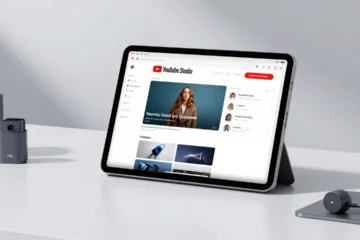
Accedi a YouTube Studio, seleziona “Contenuti” e agisci sulla colonna “Visibilità”. Impostando un video come Privato, il contenuto sarà invisibile nelle ricerche, sul tuo canale e nei suggerimenti. Solo le persone invitate esplicitamente tramite il loro account Google potranno visualizzarlo.
Se la tua esigenza è la condivisione aziendale, l’opzione “Non in elenco” risulta più agile. In questo caso, il video non appare pubblicamente, ma chiunque riceva il link può vederlo senza dover effettuare il login. È la soluzione ideale per inviare demo a clienti o tutorial interni al team.
Per una protezione totale, è consigliabile rendere private anche le Playlist e le attività del canale (come i video a cui hai messo “Mi piace”). Questi settaggi si trovano nelle impostazioni di privacy dell’account, sotto la voce “Privacy” nella sidebar di sinistra della dashboard principale.
Domande frequenti sulla privacy YouTube
Posso rendere privato un canale già esistente con video pubblici?
Sì, è possibile modificare massivamente la visibilità dei video esistenti selezionandoli tutti in YouTube Studio e applicando l’azione “Modifica” > “Visibilità” > “Privato”.
C’è un limite al numero di persone con cui condividere un video privato?
Attualmente, puoi condividere un video privato con un massimo di 50 indirizzi email diversi. Per audience più ampie, è preferibile la modalità “Non in elenco”.
I commenti sono visibili nei video privati?
No, i commenti non sono disponibili sui video impostati come privati per garantire la massima riservatezza dello scambio informativo.
Analisi dell’esperto
Dal punto di vista tecnico e di sicurezza dei dati, è fondamentale comprendere che la modalità “Non in elenco” non è una misura di sicurezza crittografica. Se il link viene condiviso esternamente, il video diventa di fatto accessibile a terzi non autorizzati.
Il mio consiglio professionale per chi gestisce contenuti sensibili (formazione aziendale o dati sensibili) è di integrare i video di YouTube all’interno di una area riservata protetta da password sul proprio sito web.
Utilizzando l’opzione “Non in elenco” e disabilitando l’incorporamento (embedding) su domini non autorizzati, otterrai un controllo granulare superiore. Questa configurazione impedisce la fuga del link e garantisce che solo gli utenti autenticati sulla tua piattaforma possano visualizzare il player, massimizzando l’efficacia della tua strategia di distribuzione privata.