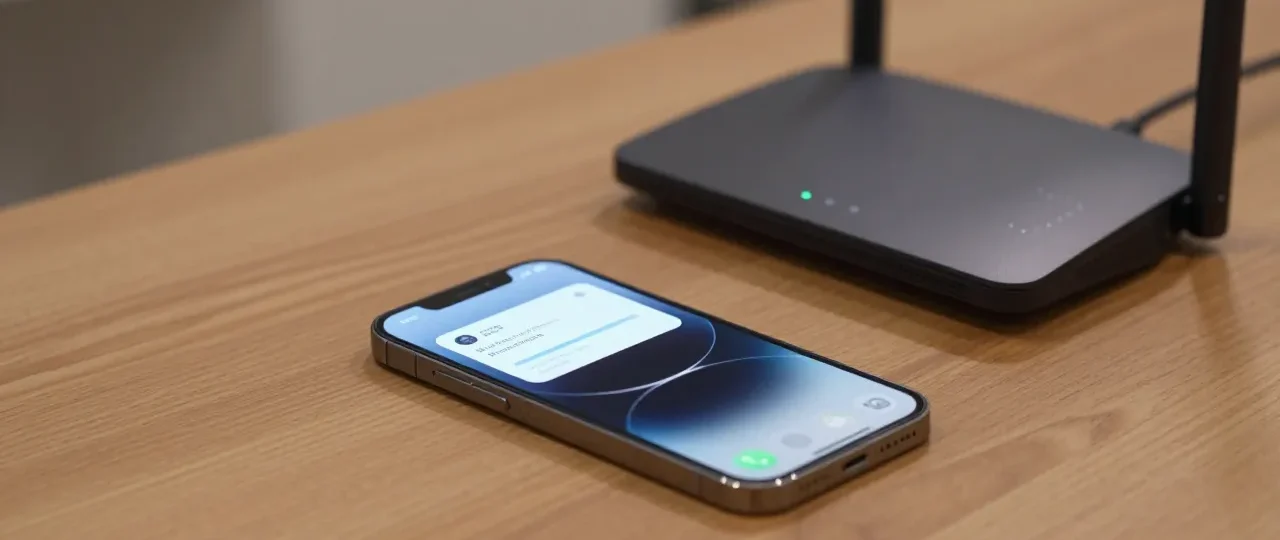

Se il tuo iPhone rimane bloccato sulla schermata “Preparazione aggiornamento…” durante l’installazione di iOS 26, non si tratta quasi mai di un guasto hardware, ma di un’interruzione nella fase di decompressione o verifica del pacchetto scaricato.
Questo stato indica che il file di installazione è stato trasferito sui server Apple o sulla memoria locale, ma il sistema operativo non riesce ad avviarne l’estrazione o a convalidarne la firma digitale.
In sintesi:
- Causa principale: File di aggiornamento corrotto, spazio di archiviazione insufficiente per l’estrazione o micro-interruzioni della rete locale.
- Azione rapida: Elimina il file scaricato da Spazio iPhone, riavvia il dispositivo e riprova sotto una rete Wi-Fi a 5 GHz stazionaria.
- Impatto Home Automation: Durante la preparazione dell’aggiornamento, servizi di background come Home Assistant, stream WebRTC o connessioni RTSP locali possono subire rallentamenti a causa dei picchi di lavoro della CPU.
Cosa significa il messaggio “Preparazione aggiornamento…”
La procedura di aggiornamento di iOS si divide in tre macro-fasi:
- Download: Il file
.ipswo il pacchetto OTA (Over-The-Air) viene scaricato sulla memoria interna. - Preparazione: L’iPhone decompone il pacchetto, verifica i certificati cryptati con i server Apple ed esegue il check-up del file system locale.
- Installazione: Il dispositivo si riavvia ed sovrascrive la partizione di sistema.
Quando l’iPhone rimane bloccato nella fase 2 per più di 20-30 minuti, significa che il processo installd o la verifica dei checksum si sono bloccati in un loop. Questo accade spesso se il file è corrotto, se manca spazio per la decompressione (che richiede spazio extra rispetto alla dimensione del file stesso) o se la connessione di rete perde pacchetti durante la convalida dei token Apple.
Requisiti fondamentali prima di aggiornare
Prima di procedere con il debug, verifica che il tuo dispositivo rispetti queste condizioni base:
- Spazio libero effettivo: Servono almeno 8-12 GB di spazio libero. Il file di aggiornamento iOS 26 occupa alcuni Gigabyte, ma la fase di estrazione richiede uno spazio temporaneo doppio.
- Batteria e alimentazione: Almeno il 50% di carica, o preferibilmente il dispositivo collegato all’alimentatore originale.
- Rete Wi-Fi locale stabile: Evita hotspot mobili o reti Mesh con roaming aggressivo tra nodi durante questa fase. Una rete domestica a 5 GHz diretta sul router garantisce il throughput ideale.
- VPN e Proxy disattivati: Eventuali filtri DNS o VPN attive sul dispositivo (o a livello di rete domestica tramite AdGuard Home/Pi-hole) possono bloccare i domini di validazione Apple (
appldnld.apple.comegs.apple.com).
Come risolvere l’aggiornamento bloccato: la procedura graduale
Se il processo è fermo da oltre 30 minuti, seguire questi passaggi in sequenza.
1.Forzare la chiusura dell’app Impostazioni:Passo 1.
Esegui uno swipe verso l’alto dalla parte inferiore dello schermo (o doppio click sul tasto Home) e chiudi la scheda dell’app Impostazioni per fermare la richiesta di sistema in corso.
2.Eliminare il file di aggiornamento corrotto:Passo 2.
Vai su Impostazioni > Generali > Spazio iPhone. Scorri la lista delle applicazioni finché non trovi iOS 26. Toccalo e seleziona Elimina aggiornamento.
3.Eseguire un riavvio forzato del dispositivo:Passo 3.
- Per iPhone con Face ID: premi e rilascia rapidamente Volume Su, premi e rilascia Volume Giù, quindi tieni premuto il tasto Laterale finché non compare il logo Apple.
4.Disattivare VPN o filtri DNS di rete:Passo 4.
Disabilita momentaneamente qualsiasi VPN attiva sull’iPhone o regole di blocco traffico sul router di casa che potrebbero interferire con la verifica dei certificati.
5.Riscaricare l’aggiornamento:Passo 5.
Riconnettiti alla rete Wi-Fi locale, vai su Impostazioni > Generali > Aggiornamento Software e avvia nuovamente la procedura.
Errori comuni da evitare
- Interrompere il processo durante il riavvio con mela: Non spegnere mai l’iPhone se la barra di avanzamento sotto il logo Apple è già comparsa. In quel caso l’aggiornamento è nella fase finale di scrittura della memoria flash.
- Utilizzare connessioni dati mobili instabili: Scaricare aggiornamenti di sistema tramite rete cellulare in zone con scarso segnale aumenta il rischio di pacchetti danneggiati.
- Ignorare l’impatto delle app in background: Durante la decompressione di iOS 26, l’uso intensivo di risorse può far chiudere automaticamente app di domotica, streaming locale o flussi video RTSP/WebRTC a causa della saturazione della RAM.
Tabella diagnostica dei problemi di aggiornamento
| Sintomo | Causa probabile | Soluzione consigliata |
| Blocco su “Preparazione…” (>30 min) | File corrotto o errore di estrazione | Elimina il file da Spazio iPhone e riavvia |
| Errore “Impossibile verificare l’aggiornamento” | Problema di connessione ai server Apple / VPN / Pi-hole | Disattiva VPN/DNS sinkhole e riprova |
| Pulsante “Scarica e installa” grigio | Batteria bassa o Spazio insufficiente | Collega l’alimentatore e libera spazio su disco |
| L’app Home Assistant o flussi videocamere si bloccano | CPU al 100% per decompressione pacchetto | Attendi la fine del processo prima di monitorare lo streaming |
Quando conviene passare a una soluzione alternativa (PC/Mac)
Se la procedura via OTA (Over-The-Air) continua a bloccarsi nonostante il ripristino del file, il controller di memoria o il servizio di rete dell’iPhone potrebbero incontrare conflitti software non risolvibili dall’interfaccia utente.
In questo caso, la soluzione più solida consiste nell’aggiornare tramite computer:
- Collega l’iPhone al Mac (tramite Finder) o a un PC Windows (tramite app dispositivi Apple o iTunes).
- Seleziona il dispositivo e clicca su Cerca aggiornamento.
- Il computer scaricherà l’intero firmware, ne verificherà l’integrità tramite la propria CPU ed eseguirà l’installazione in modo controllato via cavo.
Nota: Se il dispositivo presenta problemi hardware alla porta Lightning/USB-C o alla memoria NAND flash, fa fede la diagnostica ufficiale fornita presso un Apple Store o Centro Assistenza Autorizzato.
FAQ – Domande frequenti
Quanto tempo richiede la fase di “Preparazione aggiornamento”?
In condizioni normali, la fase di preparazione dura tra i 5 e i 15 minuti, a seconda della potenza del processore dell’iPhone e della velocità della memoria di archiviazione. Se supera i 30-40 minuti senza avanzamento della barra, il processo è bloccato.
L’eliminazione dell’aggiornamento cancella i miei dati personali?
No. Eliminando il file dell’aggiornamento da Spazio iPhone si cancella esclusivamente l’installer temporaneo del sistema operativo. Foto, app, messaggi e configurazioni rimangono intatti.
I flussi video delle videocamere IP su Home Assistant possono influire sul blocco?
Mentre scarichi o compatti l’aggiornamento di iOS, il carico della CPU dell’iPhone è al massimo. Se in background sono attive connessioni WebRTC a bassa latenza o streaming RTSP ad alto bitrate da videocamere della rete domestica, l’impatto combinato su memoria e rete può causare disconnessioni o rallentamenti temporanei nel sistema.