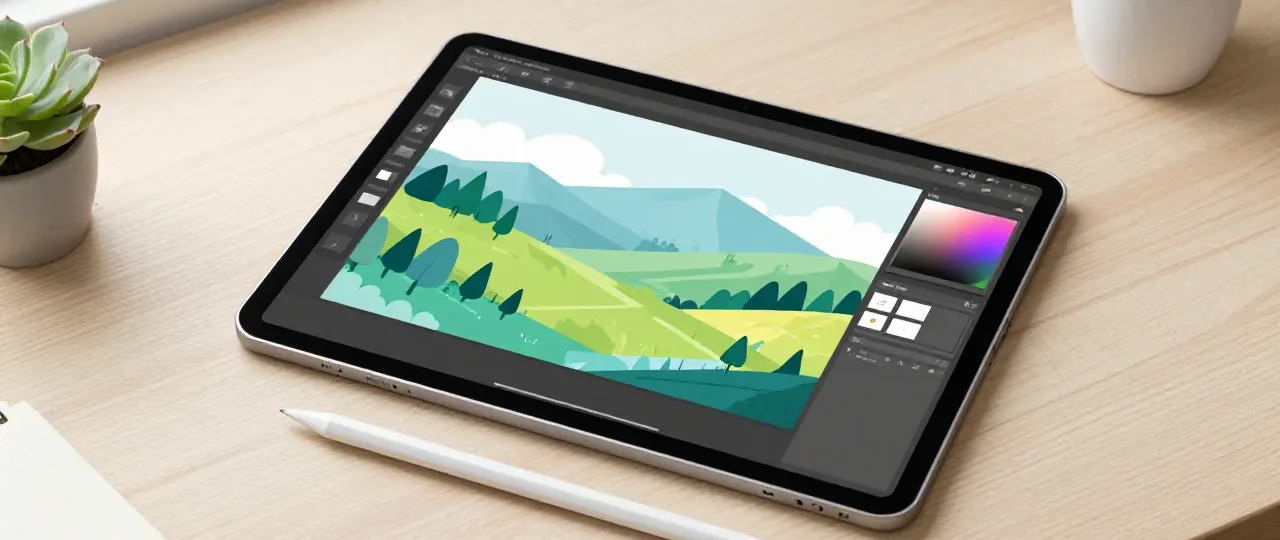

Se stai cercando il modo migliore per trasformare lo schermo del tuo smartphone o tablet Android in una tela digitale senza spendere un centesimo, sei nel posto giusto. Disegnare su Android oggi non ha nulla da invidiare ai sistemi professionali su desktop, a patto di scegliere l’applicazione giusta in base alle tue esigenze (schizzi veloci, fumetti, pittura digitale o collaborazione in tempo reale).
Le tre migliori app gratuite su cui concentrarsi oggi sono Sketchbook (ideale per un’interfaccia pulita e senza distrazioni), ibis Paint X (la più ricca di funzioni e strumenti di condivisione social) e MediBang Paint (perfetta se ami creare fumetti e vuoi disegnare in gruppo con altri utenti).
In sintesi
- Sketchbook: Completamente gratuita, interfaccia minimale e focalizzata sul disegno puro. Ottima per schizzi e illustrazione.
- ibis Paint X: Straordinaria selezione di pennelli e funzioni. Include una community interna e la possibilità di registrare video del proprio disegno (speedpaint).
- MediBang Paint: La scelta migliore per fumetti e manga. Supporta il lavoro di squadra tramite il cloud.
- Condivisione & Privacy: Tutte le app permettono di esportare in formati standard (PNG, JPEG, a volte PSD a livelli) e richiedono solo i permessi di archiviazione per salvare i tuoi lavori.
Come funzionano le app di disegno su Android
Le moderne applicazioni di disegno digitale per Android utilizzano motori grafici ottimizzati per il tocco delle dita o per l’utilizzo di penne attive (come la S-Pen di Samsung).
Il funzionamento si basa su tre pilastri fondamentali:
- La gestione dei livelli (Layers): Ti permettono di disegnare su “fogli trasparenti” sovrapposti, in modo da poter modificare lo sfondo senza rovinare i dettagli in primo piano.
- I motori dei pennelli: Emulano strumenti reali come matite, acquerelli, aerografi e pennarelli, reagendo alla pressione e all’inclinazione della penna (se il tuo dispositivo lo supporta).
- L’area di lavoro (Canvas): Puoi zoomare, ruotare e spostare la tela con semplici gesti delle dita (pinch-to-zoom) senza perdere definizione, specialmente se lavori con canvas ad alta risoluzione.
Per iniziare ti basta scaricare l’app dal Google Play Store, creare un nuovo progetto impostando le dimensioni della tela (per iniziare, un formato standard come il Full HD o il quadrato per Instagram va benissimo) e selezionare lo strumento preferito.
Cosa vede l’altra persona quando condividi un disegno
La bellezza del disegno digitale sta nella facilità con cui puoi mostrare le tue creazioni agli altri. A seconda di come decidi di condividere il tuo lavoro, l’altra persona vedrà cose diverse:
- Esportazione standard (PNG/JPEG): Chi riceve il file vedrà un’immagine piatta e finita. Non potrà vedere i singoli livelli che hai utilizzato per comporre l’opera, né i tuoi errori coperti.
- Esportazione PSD (Photoshop): Se condividi il file in questo formato, l’altra persona (usando un’app compatibile) vedrà l’intera struttura dei tuoi livelli e potrà modificare ogni singola parte del disegno separatamente.
- Condivisione del processo (Speedpaint video): App come ibis Paint X registrano automaticamente i tuoi tratti. Se decidi di esportare il video, l’altra persona vedrà una clip accelerata che mostra la nascita del disegno dal primo schizzo all’ultimo dettaglio.
- Progetti collaborativi (Cloud): Su MediBang Paint, se crei un gruppo di lavoro, gli altri membri vedranno la tela condivisa nel cloud e potranno disegnare contemporaneamente o a turni sullo stesso file.
Cosa cambia tra smartphone, tablet Android e PC/Desktop
L’esperienza di disegno varia sensibilmente a seconda del dispositivo che utilizzi:
- Su Smartphone Android: Lo spazio a schermo è limitato. App come Sketchbook sono ottime qui perché nascondono i menu mentre disegni, lasciando tutta la superficie libera. Disegnare con le dita è possibile, ma una penna capacitiva semplice aiuta molto.
- Su Tablet Android: È l’esperienza ideale. Lo schermo ampio permette di tenere i menu degli strumenti a portata di mano senza sacrificare l’area di disegno. Se usi un tablet con supporto a penne attive (come la linea Galaxy Tab S con S-Pen), avrai anche la sensibilità alla pressione: più premi forte, più il tratto si fa spesso e scuro.
- Su PC/Desktop: Le versioni desktop delle stesse app offrono maggiore potenza di calcolo (gestiscono canvas giganti con centinaia di livelli senza rallentare) e si controllano tramite tavoletta grafica o mouse, ma si perde l’immediatezza del “disegno diretto sullo schermo” tipica del tablet.
Problemi comuni e come risolverli
Durante l’utilizzo di queste app potresti imbatterti in qualche piccolo intoppo. Ecco i più frequenti e come uscirne facilmente:
- Il disegno va a scatti o l’app si chiude da sola (Crash): Succede se la tela è troppo grande rispetto alla memoria RAM del tuo dispositivo. Soluzione: Quando crei un nuovo progetto, riduci i pixel totali (es. usa $2000 \times 2000$ pixel invece di $5000 \times 5000$) o riduci il numero di livelli attivi fondendone alcuni insieme.
- Il palmo della mano lascia segni sullo schermo: Molte app faticano a capire se stai appoggiando la mano per scrivere o se stai disegnando. Soluzione: Attiva l’opzione “Rifiuto del palmo” (Palm Rejection) nelle impostazioni dell’app, oppure indossa un guantino da disegno a due dita.
- Ritardo del tratto (Input Lag): Il disegno appare sullo schermo un attimo dopo il passaggio della penna. Soluzione: Chiudi le altre applicazioni aperte in background per liberare risorse di sistema.
Privacy, permessi e impostazioni consigliate
Quando installi un’app di disegno su Android, la tua privacy è al sicuro se presti attenzione ai permessi richiesti:
- Permessi di archiviazione (Foto e file): È l’unico permesso davvero indispensabile. Serve all’app per salvare le immagini nella tua galleria o per importare foto da usare come riferimento.
- Registrazione di account: App come Sketchbook non richiedono alcuna registrazione. ibis Paint X e MediBang offrono funzioni cloud opzionali che richiedono un account: se vuoi proteggere la tua privacy, puoi comunque usarle offline senza registrarti, rinunciando solo al salvataggio cloud.
- Pubblicità: Le versioni gratis di ibis Paint X mostrano banner pubblicitari. Fai attenzione a non cliccare su link esterni sospetti all’interno dell’app.
Tabella comparativa delle situazioni di condivisione
Ecco cosa succede nel dettaglio quando decidi di condividere un disegno fatto su Android:
| Situazione | Cosa succede al tuo file | Cosa vede l’altra persona | Livello di Privacy |
| Invio come immagine semplice (PNG/JPEG) | L’app unisce tutti i livelli in un unico file piatto e leggero. | Solo l’immagine finale statica. Non vede i passaggi intermedi o i livelli nascosti. | Alto. Nessuno può sbirciare il tuo flusso di lavoro o copiare i tuoi asset separati. |
| Condivisione file di progetto (PSD o nativo) | Invii il file sorgente originale mantenendo intatta la struttura dei livelli. | Il disegno completo con tutti i tuoi livelli, le guide, i testi modificabili e le trasparenze. | Basso. Chi riceve il file ha pieno accesso al tuo lavoro e può modificarlo o rubarne parti specifiche. |
| Condivisione link di lavoro di gruppo (MediBang Cloud) | Il file risiede online sui server dell’app. Tu dai l’accesso ad altri utenti. | Gli altri membri del team vedono la tela, creano nuovi livelli e disegnano in tempo reale insieme a te. | Medio. Controllato dagli accessi che decidi di concedere tramite l’app. |
| Condivisione Speedpaint (Video) | L’app esporta la cronologia dei tuoi tratti sotto forma di file video MP4. | Un filmato velocizzato che mostra l’intera evoluzione del disegno dal foglio bianco alla fine. | Medio. Vedranno i tuoi ripensamenti, le linee cancellate e le tecniche che hai usato. |
FAQ – Domande frequenti
Posso usare queste app offline senza connessione internet?
Sì. Tutte le app menzionate (Sketchbook, ibis Paint X, MediBang) funzionano perfettamente offline. La connessione internet serve solo se vuoi usare il salvataggio sul cloud o se vuoi scaricare nuovi pennelli extra creati dalla community.
Ho bisogno di una penna speciale per disegnare su Android?
Non necessariamente. Puoi usare le dita o una normalissima penna capacitiva economica (quelle con il gommino o il dischetto trasparente sulla punta). Tuttavia, se possiedi un dispositivo compatibile con penne attive (come la S-Pen), avrai un controllo della pressione molto più preciso, simile alla carta reale.
Disegnare su Android gratis comporta l’inserimento di filigrane (watermark) sui miei disegni?
No. Nessuna delle migliori applicazioni inserisce loghi o scritte sopra i tuoi disegni esportati. Le tue opere rimangono pulite e totalmente tue.