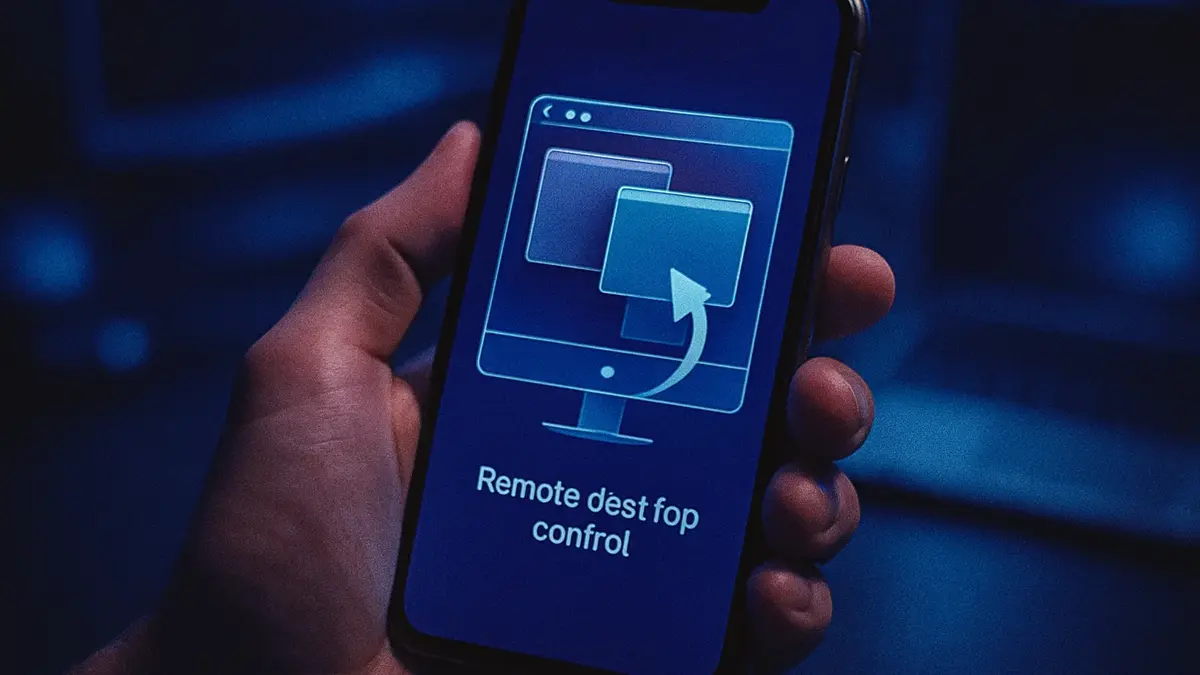

La possibilità di interagire con il nostro computer, che sia un potente PC desktop in ufficio o un laptop a casa, direttamente tramite il telefono o un altro dispositivo, è diventata non solo una comodità ma una necessità per molti professionisti e appassionati di tecnologia. Ma di fronte a una miriade di soluzioni, qual è l’app per comunicare e controllare il computer più adatta alle tue esigenze? La risposta non è unica, ma dipende se cerchi una soluzione per l’assistenza remota, la gestione aziendale o semplicemente un modo per avviare una riproduzione multimediale dal divano.
Desktop Remoto: La Gestione a Distanza
Quando si parla di “comunicare con il computer” intendendo la necessità di accedere e controllare il desktop come se fossimo seduti di fronte ad esso, si entra nel campo del software di desktop remoto. Queste applicazioni sono essenziali per l’assistenza tecnica, il telelavoro e la gestione di server.
TeamViewer: Il Colosso dell’Assistenza Remota
Per anni, TeamViewer è stato il nome di riferimento. La sua forza risiede nella facilità d’uso estrema: si installa, si genera un ID e una password univoci, e la connessione è stabilita.
- Punti di Forza: È disponibile per quasi tutte le piattaforme (Windows, Mac, Linux, Android, iOS), supporta il trasferimento di file e le videochiamate.
- Contesto d’Uso: È ideale per chi deve fornire o ricevere assistenza tecnica remota a colleghi o familiari.
- Nota Importante: L’uso è gratuito solo per scopi personali. Le aziende devono acquistare una licenza.
AnyDesk: L’Alternativa Veloce e Leggera
Un concorrente sempre più popolare è AnyDesk, noto per le sue prestazioni fulminee e la leggerezza del client, che si traduce in un minor consumo di banda e una latenza ridotta.
- Vantaggio Chiave: La velocità, specialmente su connessioni non ottimali. AnyDesk afferma di utilizzare il proprio codec video proprietario (DeskRT) per una maggiore efficienza.
- Ottimizzazione SEO: Perfetto per chi cerca un’app veloce per controllo computer da mobile.
Chrome Remote Desktop: Semplice e Gratuito per Tutti
Per chi cerca una soluzione essenziale, multipiattaforma e, soprattutto, completamente gratuita, Chrome Remote Desktop di Google è la scelta ottimale. Non richiede l’installazione di software massivi: funziona tramite un’estensione del browser Chrome e un’app mobile dedicata.
- Accessibilità: Funziona su Mac, Windows, Linux, Android e iOS.
- Il Dato: La sua interfaccia minimale e l’integrazione con l’account Google lo rendono uno dei modi più rapidi per configurare l’accesso remoto non presidiato al proprio PC.
Sincronizzazione e Collaborazione: Oltre il Controllo
Se la tua esigenza è più legata alla comunicazione con il team o alla sincronizzazione dei dati tra PC e smartphone, le app cambiano radicalmente.
Microsoft Collegamento al telefono (Link to Windows)
Gli utenti Windows, specialmente con dispositivi Samsung o Android recenti, beneficiano enormemente di Microsoft Collegamento al telefono. Questa suite permette di superare la barriera tra telefono e PC: si possono gestire le notifiche, inviare SMS e persino effettuare chiamate direttamente dal desktop, oltre a visualizzare e interagire con le app del telefono sullo schermo del PC.
- Ottimizzazione SEO: Essenziale per la sincronizzazione tra telefono Android e PC Windows.
App di Messaggistica e Collaborazione (Slack, Teams, Discord)
In ambito lavorativo o comunitario, la “comunicazione con il computer” avviene tramite piattaforme che hanno versioni desktop ottimizzate:
- Microsoft Teams e Slack: Dominano il panorama della comunicazione aziendale, offrendo chat, riunioni video e integrazione con documenti, riducendo drasticamente il flusso di email interno. Uno studio di Forrester ha evidenziato come l’uso di piattaforme di collaborazione come queste possa aumentare la produttività del 15% (Fonte: Report Forrester).
- Discord: Nato per il gaming, è diventato un hub potentissimo per comunità e team informali, noto per i suoi canali vocali persistenti e l’efficace gestione dei server.
Controllo in Locale: Dallo Smartphone al Divano
A volte non serve vedere l’intero desktop, ma solo controllare funzioni specifiche mentre si è seduti lontano dal PC, magari guardando un film.
Unified Remote: Il Telecomando Universale
Unified Remote trasforma il tuo smartphone in un telecomando universale per il tuo computer. È estremamente versatile, con oltre 90 “telecomandi” diversi che permettono di controllare lettori multimediali (VLC, Windows Media Player), browser web, mouse, tastiera e persino funzionalità di sistema come lo spegnimento.
- Vantaggio: La versione gratuita offre molte funzioni, ma l’acquisto della versione completa sblocca l’enorme potenziale, rendendola l’app ideale per il media center.
- Tecnologia: La maggior parte delle funzioni si basa su connessione Wi-Fi o Bluetooth locale, garantendo bassa latenza.
Scegliere con Consapevolezza
La scelta dell’app giusta per comunicare con il computer è strategica. Se l’obiettivo principale è l’assistenza remota professionale, si consiglia di puntare su TeamViewer o AnyDesk per la loro robustezza e sicurezza (entrambe usano crittografia end-to-end, come il protocollo TLS 1.3 per AnyDesk). Se invece cerchi un ponte tra il tuo smartphone e il tuo PC Windows per gestire la quotidianità, Microsoft Collegamento al telefono è imbattibile. Per un controllo multimediale semplice e intuitivo, Unified Remote non ha eguali. Valuta sempre il tuo caso d’uso principale prima di installare qualsiasi software, privilegiando sempre la sicurezza e l’affidabilità.
FAQ – Domande Frequenti
D: Qual è l’app più sicura per controllare il mio computer da remoto? R: Le app leader come TeamViewer e AnyDesk sono considerate molto sicure. Entrambe utilizzano protocolli di crittografia avanzati, come la crittografia AES a 256 bit o TLS 1.3, oltre all’autenticazione a due fattori. La chiave è non condividere mai i codici di accesso con sconosciuti e disconnettersi sempre al termine della sessione.
D: Posso usare un’app di controllo remoto gratuitamente per il mio lavoro? R: Generalmente no. Molti strumenti come TeamViewer, Splashtop e AnyDesk offrono una versione gratuita rigorosamente limitata all’uso personale e non continuativo. L’uso commerciale, anche per piccole attività, richiede l’acquisto di una licenza. Strumenti come Chrome Remote Desktop sono gratuiti anche per uso aziendale ma offrono funzionalità molto più limitate.
D: È possibile solo visualizzare lo schermo del mio computer senza controllarlo? R: Sì, la maggior parte delle app di desktop remoto offre una modalità di sola visualizzazione. Questo è particolarmente utile per le dimostrazioni o per monitorare l’attività su un server o un PC remoto senza rischiare di interferire con l’operatività. Questa funzionalità è spesso un’impostazione selezionabile prima o durante la connessione remota.
D: L’uso di queste app rallenta molto il mio computer? R: L’impatto dipende dall’app e dalla velocità della connessione internet. Le app più leggere e ottimizzate come AnyDesk o Chrome Remote Desktop tendono a influire meno. Durante una sessione attiva, è normale un leggero aumento dell’utilizzo di CPU e RAM per la codifica video e il trasferimento dati, specialmente se la risoluzione del desktop remoto è elevata.