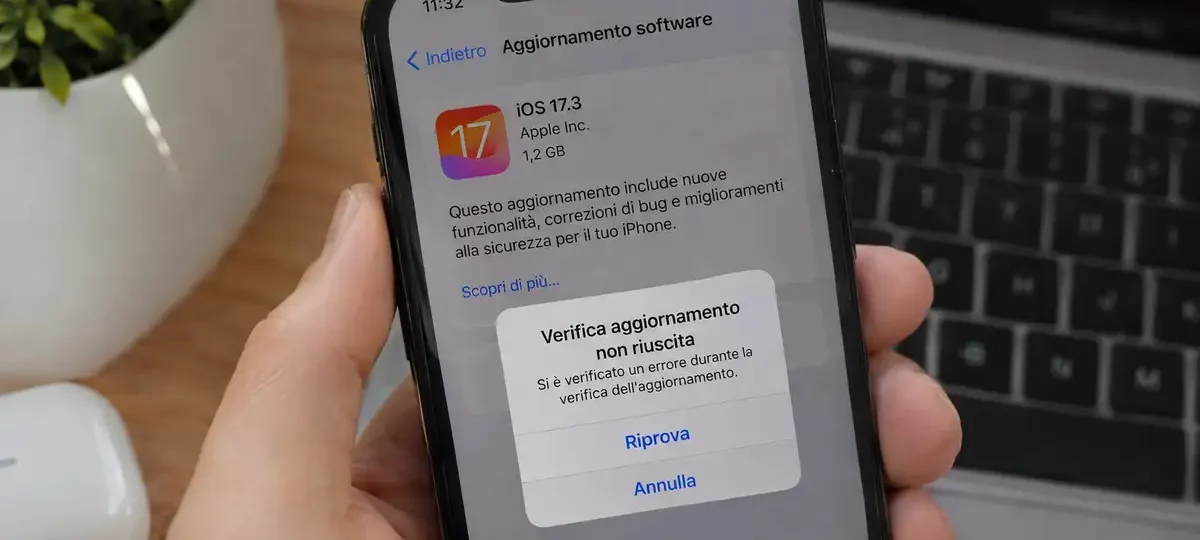

Hai scaricato un aggiornamento di iOS, ma proprio quando stai per installarlo compare il messaggio “Verifica aggiornamento non riuscita”? Oppure l’iPhone continua a cercare nuovi aggiornamenti senza riuscire a completare il controllo. Il problema può verificarsi anche quando la connessione Internet sembra funzionare perfettamente.
Per risolvere l’errore di verifica dell’aggiornamento su iPhone, controlla la connessione Wi-Fi, riavvia il dispositivo e riprova. Se il messaggio continua a comparire, elimina il pacchetto iOS già scaricato e scaricalo nuovamente. Quando neppure questo tentativo funziona, puoi aggiornare l’iPhone attraverso un Mac o un PC Windows, senza dover necessariamente cancellare i dati.
Perché l’iPhone non riesce a verificare l’aggiornamento?
Prima di modificare le impostazioni conviene capire in quale momento compare l’errore. Non tutti i messaggi relativi agli aggiornamenti indicano lo stesso problema.
Se l’iPhone mostra “Impossibile verificare disponibilità aggiornamenti” mentre apri la sezione Aggiornamento software, significa che il dispositivo non è riuscito a completare il controllo delle versioni disponibili.
Quando invece compare “Verifica aggiornamento non riuscita” dopo aver già scaricato iOS, il problema riguarda una fase successiva, quella in cui il sistema deve verificare il software prima di procedere all’installazione.
Le possibili cause comprendono una connessione instabile, difficoltà temporanee nel raggiungere i server Apple, interferenze di VPN o proxy e problemi con l’aggiornamento precedentemente scaricato.
C’è un dettaglio che viene spesso trascurato: riuscire a navigare su Safari non significa necessariamente che l’iPhone riesca a comunicare correttamente con i server degli aggiornamenti Apple. Una rete può consentire la normale navigazione e, allo stesso tempo, limitare alcune connessioni.
Apple riconosce esplicitamente che le configurazioni VPN e proxy possono impedire il contatto con i server di aggiornamento. Supporto Apple (IT)+1
Cosa fare subito quando la verifica dell’aggiornamento non riesce
PROCEDURA CONSIGLIATA
Non serve partire dal ripristino completo dell’iPhone. I primi controlli sono molto meno invasivi e permettono di escludere le cause più comuni.
- Controlla il Wi-Fi. Apri Safari e verifica che una pagina web si carichi correttamente. Se stai utilizzando una rete pubblica, controlla che non sia necessario effettuare l’accesso attraverso una pagina di autenticazione.
- Prova un’altra rete. Se possibile, collega l’iPhone a un secondo Wi-Fi affidabile. È un test utile per distinguere un problema del dispositivo da uno della connessione.
- Riavvia l’iPhone. Spegnilo normalmente, attendi qualche istante e riaccendilo. Il riavvio può risolvere anomalie temporanee dei servizi di sistema.
- Collega il caricabatterie. Apple consiglia di mantenere il dispositivo alimentato durante gli aggiornamenti wireless.
- Riprova da Impostazioni. Apri Impostazioni > Generali > Aggiornamento software e ripeti l’operazione.
Se il problema si presenta su una rete Wi-Fi ma scompare utilizzandone un’altra, è ragionevole concentrare i controlli sul router o sulla configurazione della prima rete, anziché continuare a modificare l’iPhone.
Se invece il messaggio compare sempre, anche dopo il riavvio e su connessioni differenti, passa alla verifica del file di aggiornamento.
Eliminare l’aggiornamento iOS scaricato e riprovare
Questa è una delle procedure più utili quando il download è terminato ma l’iPhone non riesce a procedere con la verifica.
Il pacchetto di aggiornamento potrebbe non essere più utilizzabile correttamente. Riscaricarlo permette di escludere un problema legato alla copia già presente sul dispositivo.
Per eliminarlo:
- Apri Impostazioni.
- Entra in Generali.
- Seleziona Spazio iPhone.
- Cerca l’aggiornamento iOS nell’elenco delle app e dei contenuti.
- Tocca l’aggiornamento e scegli Elimina aggiornamento.
- Torna in Generali > Aggiornamento software.
- Scarica nuovamente la versione proposta e ripeti l’installazione.
Eliminare il pacchetto di aggiornamento non equivale a inizializzare l’iPhone. Questa operazione non cancella fotografie, messaggi o applicazioni personali: rimuove il file di aggiornamento scaricato, che dovrà essere ottenuto nuovamente.
Attenzione a un particolare: il pacchetto potrebbe non comparire nell’elenco di Spazio iPhone. Succede, per esempio, quando il download non è stato completato o non è presente un aggiornamento scaricato da eliminare.
In questo caso non occorre cercare cartelle nascoste o installare applicazioni per cancellare manualmente i file di sistema. Apple suggerisce di passare all’aggiornamento tramite computer quando il pacchetto non è visibile oppure il problema persiste. Supporto Apple (IT)
L’iPhone non verifica l’aggiornamento anche con Internet funzionante
Se la connessione sembra regolare e il download continua a fallire, verifica l’eventuale presenza di VPN, filtri di rete o profili di configurazione.
Apri Impostazioni > Generali > VPN e gestione dispositivi per controllare la presenza di configurazioni che potrebbero influire sulle connessioni. Alcune VPN possono anche essere gestite attraverso un’applicazione dedicata.
Se utilizzi una VPN personale, prova a disattivarla temporaneamente e ripeti la verifica dell’aggiornamento. Lo stesso controllo può essere utile con software di sicurezza che filtrano il traffico Internet.
Non rimuovere indiscriminatamente tutti i profili presenti. Su un iPhone aziendale o scolastico alcune configurazioni potrebbero essere obbligatorie, e modificarle potrebbe compromettere l’accesso ai servizi dell’organizzazione.
Quando ha senso ripristinare le impostazioni di rete?
Se il problema riguarda più reti e sospetti un’anomalia nella configurazione della connessione, puoi valutare il ripristino delle impostazioni di rete.
Il percorso è:
Impostazioni > Generali > Trasferisci o inizializza iPhone > Ripristina > Ripristina impostazioni rete.
Questa operazione non elimina foto, app e documenti personali, ma rimuove le reti Wi-Fi memorizzate e le relative impostazioni, insieme a diverse configurazioni di rete e VPN. Dovrai quindi riconnetterti alle reti necessarie.
Non è il primo tentativo da fare: ha senso soprattutto quando ci sono altri indizi di problemi di connettività, non quando l’unico inconveniente è un aggiornamento che non si installa. Supporto Apple (IT)+1
Aggiornamento iPhone bloccato su verifica: quanto bisogna aspettare?
La schermata “Verifico aggiornamento” può rimanere visibile per un certo periodo prima dell’installazione. La durata non è necessariamente identica per tutti gli iPhone e Apple non indica un tempo massimo universale per questa fase.
Non bisogna quindi considerare automaticamente anomalo un controllo che richiede più tempo del previsto.
La situazione cambia quando compare ripetutamente un messaggio di errore oppure la procedura non mostra progressi e non arriva mai all’installazione.
In questo caso evita di riavviare continuamente il dispositivo o ripetere il download senza cambiare nulla. Dopo aver provato una seconda connessione e un nuovo pacchetto iOS, è più utile passare all’aggiornamento tramite computer.
Una distinzione da tenere presente: la verifica dell’aggiornamento e l’installazione vera e propria sono due fasi differenti. Se l’iPhone si è già riavviato e mostra il logo Apple con una barra di avanzamento, non stai più affrontando necessariamente lo stesso errore. Spegnere forzatamente il telefono durante quella fase non è una procedura da eseguire senza motivo.
Come aggiornare l’iPhone con Mac o Windows quando la verifica fallisce
Quando l’aggiornamento wireless continua a non funzionare, utilizzare un computer è un’alternativa ufficialmente supportata da Apple.
Prima di procedere, esegui un backup su iCloud o sul computer. Un aggiornamento ordinario è progettato per mantenere i contenuti personali, ma avere una copia recente dei dati rimane una precauzione utile.
Aggiornare l’iPhone con un Mac
Su un Mac con macOS Catalina o versioni successive puoi utilizzare Finder.
- Collega l’iPhone al Mac con un cavo compatibile.
- Sblocca il dispositivo e autorizza il computer, se richiesto.
- Apri Finder e seleziona l’iPhone nella barra laterale.
- Accedi alla scheda Generali.
- Seleziona Cerca aggiornamenti.
- Se è disponibile una versione compatibile, scegli Scarica e aggiorna e segui le istruzioni.
Su Mac con macOS Mojave o versioni precedenti si utilizza invece iTunes.
Aggiornare l’iPhone con un PC Windows
Su Windows puoi utilizzare l’app Dispositivi Apple oppure iTunes, secondo la configurazione disponibile.
Collega l’iPhone al computer, autorizza la connessione e seleziona il dispositivo nell’applicazione. Accedi alla sezione dedicata agli aggiornamenti e avvia il download e l’installazione della versione proposta.
Durante l’operazione utilizza un collegamento USB stabile, preferibilmente diretto, evitando di scollegare il telefono.
Un errore frequente consiste nel confondere le opzioni Aggiorna e Ripristina iPhone. Non sono equivalenti: il ripristino alle impostazioni di fabbrica cancella contenuti e impostazioni, mentre la normale procedura di aggiornamento è pensata per conservarli. Supporto Apple (IT)+3
Perché l’aggiornamento iOS continua a non installarsi?
Se anche il computer segnala un problema, controlla le condizioni necessarie per completare l’operazione.
Spazio di archiviazione insufficiente
Un aggiornamento iOS richiede spazio libero per il download e le operazioni di installazione. Non esiste una quantità minima valida per ogni aggiornamento: dipende dalla versione e dal dispositivo.
Apri Impostazioni > Generali > Spazio iPhone per verificare quanto spazio è disponibile.
Se l’archiviazione è quasi piena, elimina contenuti non necessari oppure valuta la procedura tramite computer. Non cancellare fotografie o altri file senza aver verificato di possederne una copia sicura.
Versione iOS non compatibile
Non tutti i modelli di iPhone possono installare la versione più recente di iOS.
Se una determinata versione non viene proposta, controlla la compatibilità del modello sul sito Apple. Un dispositivo più vecchio potrebbe non supportare la nuova versione principale del sistema operativo, pur potendo ricevere altri aggiornamenti previsti per il suo ramo software.
Problemi temporanei con i server Apple
Se la verifica smette di funzionare improvvisamente, soprattutto in occasione del rilascio di un aggiornamento, non si può escludere una difficoltà temporanea nel raggiungere i servizi Apple.
Prima di attribuire il problema ai server, controlla la pagina ufficiale Stato del sistema Apple. Tieni presente che non ogni difficoltà di aggiornamento viene necessariamente riportata come interruzione generale del servizio.
Se la connessione funziona, il dispositivo è compatibile e non ci sono altri segnali di malfunzionamento, riprovare in un secondo momento può essere una scelta ragionevole.
Quando non bisogna insistere con riavvii e tentativi di aggiornamento
Un errore di verifica, da solo, non significa che l’iPhone sia danneggiato. Esistono però situazioni che richiedono un approccio diverso.
Se durante un aggiornamento il dispositivo rimane bloccato sul logo Apple, entra ripetutamente in modalità di recupero o non viene riconosciuto dal computer, le normali soluzioni per l’errore di verifica potrebbero non essere sufficienti.
In queste circostanze è opportuno seguire la procedura Apple per il recupero del dispositivo o richiedere assistenza.
La modalità di recupero può offrire un’opzione per aggiornare il software, ma occorre prestare particolare attenzione all’eventuale scelta di ripristino: quest’ultima può comportare la cancellazione dei dati.
Non utilizzare quindi il ripristino completo come tentativo generico per risolvere un semplice messaggio di verifica fallita. Supporto Apple (IT)+1
Domande frequenti sulla verifica dell’aggiornamento iPhone
Perché compare “Verifica aggiornamento non riuscita” anche se il Wi-Fi funziona?
Perché la normale navigazione Internet e la comunicazione con i server Apple non sono necessariamente equivalenti. VPN, proxy, filtri di rete o problemi temporanei del servizio possono interferire con la verifica. Prova una seconda connessione Wi-Fi e disattiva temporaneamente eventuali VPN personali prima di ripetere l’operazione.
Posso risolvere l’errore senza perdere foto e applicazioni?
Sì, nella maggior parte dei casi puoi iniziare con procedure che non cancellano i dati personali, come riavviare l’iPhone, cambiare rete, eliminare il pacchetto di aggiornamento e scaricarlo nuovamente. Anche il normale aggiornamento tramite computer è pensato per conservare i contenuti. Esegui comunque un backup preventivo.
Perché l’iPhone dice che non è connesso a Internet durante l’aggiornamento?
Il messaggio può comparire quando il dispositivo non riesce a raggiungere correttamente i servizi necessari al download o alla verifica, anche se altre applicazioni funzionano. Controlla che il Wi-Fi abbia accesso a Internet, prova un’altra rete e verifica la presenza di VPN o restrizioni di connessione.
Posso verificare e installare l’aggiornamento senza Wi-Fi?
Le modalità di aggiornamento tramite rete cellulare dipendono dal modello di iPhone, dalla connessione e dalle condizioni supportate dal dispositivo. Se iOS richiede esplicitamente una rete Wi-Fi, utilizza una connessione compatibile oppure aggiorna il telefono attraverso un computer collegato a Internet.
Cosa faccio se l’errore compare dopo aver eliminato e riscaricato iOS?
Se il nuovo download non risolve il problema, prova un’altra rete e controlla eventuali VPN o filtri. Se l’errore continua, Apple consiglia di utilizzare un computer per aggiornare il dispositivo. Evita di inizializzare l’iPhone prima di aver tentato questa procedura e salvato un backup.
Meglio riprovare o portare l’iPhone in assistenza?
Se l’iPhone funziona normalmente e l’unico problema riguarda la verifica di iOS, non c’è motivo di procedere subito con un ripristino di fabbrica. Una nuova rete, un download pulito oppure l’aggiornamento tramite computer possono risolvere il problema senza interventi più invasivi.
Se invece anche il computer fallisce e compaiono codici di errore specifici, annota il messaggio esatto: sarà molto più utile per individuare la causa rispetto a ripetere la stessa procedura.
Fonti e documentazione ufficiale
Le procedure descritte fanno riferimento alla documentazione Apple: