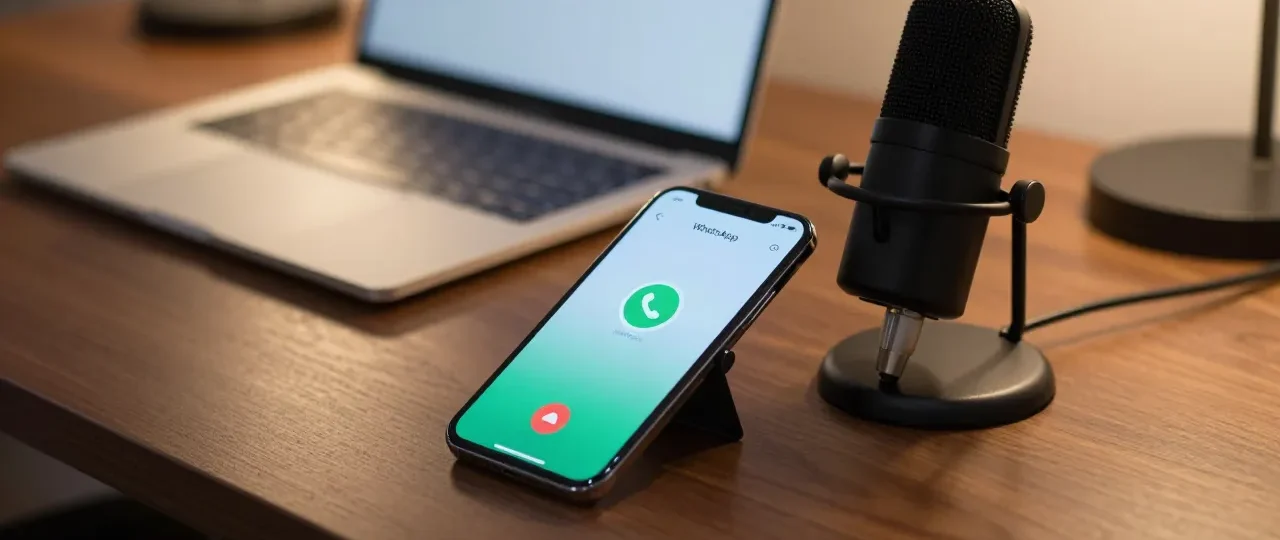

Se stai cercando un’app per registrare chiamate vocali o videochiamate effettuate tramite le principali piattaforme di messaggistica (come WhatsApp, Telegram, FaceTime o Messenger), la risposta breve è che nessuna di queste applicazioni offre una funzione nativa per registrare l’audio delle telefonate.
Per motivi legati alla privacy e alle restrizioni dei sistemi operativi Android e iOS, non troverai un tasto “Registra” all’interno delle app. Tuttavia, esistono metodi alternativi basati sulle funzionalità del tuo smartphone o su app di terze parti, con profonde differenze tra i vari dispositivi.
In sintesi
- Funzione nativa: Assente su WhatsApp, Telegram, Messenger e FaceTime.
- Android: È possibile usare app di terze parti (con limitazioni crescenti) o registratori esterni.
- iPhone (iOS): Restrizioni severissime; lo “Screen Recorder” nativo cattura il video ma blocca l’audio delle chiamate.
- Desktop: È il sistema più semplice, utilizzando software come OBS o Audacity.
- Privacy: Registrare una chiamata a cui si partecipa è legale in Italia, ma diffonderla senza consenso è un reato.
Come funziona la registrazione delle chiamate VoIP
Le chiamate effettuate tramite internet (VoIP) utilizzano canali audio protetti dai sistemi operativi per garantire la sicurezza dei dati. A differenza delle normali chiamate cellulari, i flussi audio di WhatsApp o Telegram non vengono intercettati facilmente dalle applicazioni standard.
Per registrare questo tipo di chiamate, i software devono avere il permesso di accedere al microfono e all’audio di sistema contemporaneamente.
- Su Android, alcune applicazioni riescono a superare questo blocco sfruttando i servizi di accessibilità.
- Su iOS (iPhone), Apple impedisce categoricamente alle app in background di registrare l’audio del microfono durante una chiamata attiva per tutelare la privacy degli utenti.
Cosa vede l’altra persona?
Se riesci a registrare una chiamata utilizzando un’app esterna o il computer, l’altra persona non vedrà alcuna notifica e non sentirà alcun avviso acustico (come il classico “bip” o la voce automatica che avvisa della registrazione nelle chiamate standard di Google).
Le piattaforme VoIP non integrano sistemi di rilevamento degli screenshot o delle registrazioni dello schermo durante le chiamate, a differenza di quanto accade, ad esempio, con i messaggi visualizzabili una sola volta (i media “One View” di WhatsApp). Tuttavia, l’etica e la legge impongono trasparenza: è sempre consigliabile avvisare l’interlocutore.
Cosa cambia tra Android, iPhone e Desktop
Il successo della registrazione dipende interamente dal dispositivo che stai utilizzando. Ecco lo scenario attuale:
1. Android (Samsung, Xiaomi, Pixel, ecc.)
Fino a qualche anno fa, su Android era semplicissimo registrare qualsiasi chiamata. Oggi, Google ha introdotto forti restrizioni nelle sue API.
- App di terze parti: Applicazioni storiche come Cube ACR funzionano ancora su diversi modelli, ma spesso richiedono l’attivazione di permessi speciali (servizi di accessibilità) o configurazioni complesse per riuscire a catturare la voce dell’interlocutore e non solo la tua.
- Registratore vocale integrato: Alcuni brand permettono di attivare il registratore di sistema mentre la chiamata è in vivavoce, ma il risultato dipende dal modello.
2. iPhone (iOS)
Su iPhone la situazione è molto più rigida. Se provi ad avviare la funzione “Registrazione schermo” integrata in iOS durante una chiamata FaceTime, WhatsApp o Telegram, il sistema registrerà il video ma l’audio risulterà completamente muto.
- L’unica vera alternativa software: Utilizzare app per le chiamate tradizionali a tre vie (che registrano una chiamata telefonica classica appoggiandosi a un server esterno), che però non funzionano con le chiamate internet.
- Il metodo analogico: Per l’iPhone, la soluzione più efficiente (anche se rudimentale) resta mettere la chiamata in vivavoce e utilizzare un secondo dispositivo (un altro telefono o un registratore vocale) per catturare l’audio.
3. PC e Mac (Desktop)
Utilizzare le versioni desktop di WhatsApp, Telegram o Messenger è il metodo più sicuro e pulito per registrare una conversazione.
- Windows: Puoi usare il software gratuito OBS Studio o lo Strumento di Cattura integrato (selezionando la registrazione dello schermo con audio di sistema e microfono attivi).
- Mac: È possibile utilizzare QuickTime Player (Nuova registrazione schermo) impostando correttamente l’input audio, oppure software dedicati come Audio Hijack.
Problemi comuni e soluzioni
- Si sente solo la mia voce: È il problema tipico su Android e iPhone. Il sistema operativo protegge l’audio in entrata dell’interlocutore. Soluzione: Attiva il vivavoce e alza il volume al massimo, oppure passa alla versione Desktop.
- L’app di registrazione si chiude da sola: Android spesso interrompe le app in background per risparmiare batteria. Soluzione: Rimuovere l’app di registrazione dalle ottimizzazioni della batteria nelle impostazioni dello smartphone.
- Audio distorto o metallico: Succede quando l’app tenta di forzare l’hardware del telefono. Soluzione: Nelle impostazioni dell’app di registrazione (es. Cube ACR), prova a cambiare la “sorgente audio” da VoIP a Microfono.
Privacy, Sicurezza e Impostazioni
La questione legale è fondamentale quando si parla di app per registrare chiamate.
Cosa dice la legge italiana?
Registrare una conversazione a cui si partecipa attivamente è legale e non costituisce reato, anche se l’altro utente non lo sa. La registrazione viene considerata come la memorizzazione di un fatto storico già noto ai partecipanti.
Tuttavia, è severamente vietato diffondere la registrazione (inviare il file a terzi, pubblicarlo sui social o su gruppi WhatsApp) senza il consenso esplicito della persona registrata. Farlo costituisce una violazione della privacy e può configurarsi come reato penale.
Le piattaforme come WhatsApp e Telegram non offrono impostazioni per bloccare la registrazione da parte altrui, proprio perché non possono controllare i software esterni o i dispositivi fisici (come un registratore esterno). L’unica vera difesa è la cautela in ciò che si condivide vocalmente.
Tabella riassuntiva delle opzioni di registrazione
| Dispositivo / App | Cosa succede se provi a registrare? | Cosa vede/sente l’altra persona? | Efficacia del metodo |
| Android (App di terze parti come Cube ACR) | Tenta di catturare l’audio VoIP dai permessi di accessibilità. | Nulla, non riceve alcuna notifica o avviso. | Media (Varia in base alla versione di Android e alla marca). |
| iPhone (Registrazione schermo iOS) | Il video viene registrato, ma l’audio della chiamata viene azzerato. | Nulla, nessun avviso a schermo. | Inutile (L’audio risulterà muto). |
| PC / Mac (OBS Studio / QuickTime) | Cattura l’audio di sistema del computer e il microfono senza blocchi. | Nulla, l’interfaccia dell’app desktop non rileva il software. | Alta (Il metodo più affidabile in assoluto). |
| Qualsiasi Smartphone (Vivavoce + secondo registratore) | L’audio ambientale viene catturato da un dispositivo esterno. | Nulla, tranne il cambio di acustica dovuto al vivavoce. | Alta (Nessun blocco software possibile). |
FAQ (Domande frequenti)
Esiste un’app ufficiale di WhatsApp per registrare le chiamate?
No. WhatsApp non ha alcuna funzione interna per registrare le chiamate audio o video e non ha mai rilasciato strumenti ufficiali in tal senso per ragioni di privacy e conformità legale globale.
Telegram avvisa se registro una chiamata?
No. Sebbene Telegram avvisi l’utente se viene fatto uno screenshot nelle chat segrete (o se si tenta di registrare media a visione singola), non dispone di alcun sistema per rilevare o notificare la registrazione di una chiamata vocale o video.
Posso usare gli auricolari bluetooth mentre registro?
Generalmente no. L’uso di cuffie o auricolari wireless complica ulteriormente il lavoro delle app di registrazione su Android, che spesso non riescono a intercettare il flusso audio che passa via Bluetooth. Per massimizzare le possibilità di successo, è meglio usare l’altoparlante del telefono.