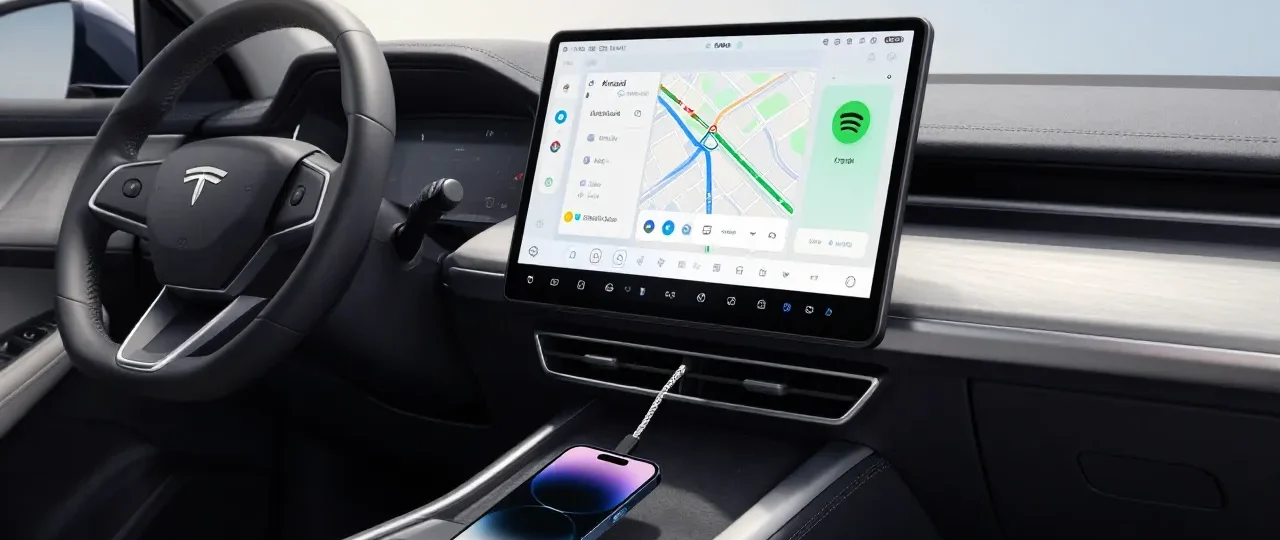

Se ti stai chiedendo quali app funzionano con Android Auto, la risposta breve è che il sistema supporta centinaia di applicazioni, ma solo se appartengono a categorie sicure per la guida: navigatori GPS, app di musica e streaming audio, messaggistica (tramite assistente vocale) e podcast. Le app per guardare video (come YouTube o Netflix) o i giochi non sono supportati sullo schermo dell’auto per motivi di sicurezza.
In sintesi
- Categorie supportate: Navigazione (Google Maps, Waze), Musica (Spotify, YouTube Music), Messaggistica (WhatsApp, Telegram).
- Requisiti: Uno smartphone con Android 8.0 o superiore e un’auto o uno stereo compatibili.
- Come si installano: Basta scaricarle sul telefono dal Google Play Store; se compatibili, appariranno automaticamente sul display dell’auto.
- Limiti: Non è possibile riprodurre video o app di streaming video durante la marcia (salvo app specifiche per la sosta).
Cosa controllare prima di iniziare
Prima di cercare le tue app preferite sul display dell’infotainment, assicurati di soddisfare questi requisiti fondamentali:
- Versione Android: Il tuo smartphone deve avere almeno Android 8.0 (Oreo) o versioni successive.
- Compatibilità dell’auto: Il sistema di infotainment della tua auto deve supportare nativamente Android Auto (via cavo o wireless).
- Aggiornamenti: Sia l’applicazione Android Auto che le singole app che vuoi usare devono essere aggiornate all’ultima versione disponibile sul Play Store.
Le migliori app compatibili con Android Auto divise per categoria
Le applicazioni non funzionano su Android Auto nello stesso modo in cui funzionano sullo smartphone. Interfacce e funzioni sono semplificate per ridurre al minimo le distrazioni.
1. App di Navigazione e Mappe
Non sei limitato a Google Maps. Android Auto supporta i principali sistemi di navigazione concorrenti:
- Google Maps: Preinstallato, offre dati sul traffico in tempo reale e assistente vocale integrato.
- Waze: Ideale per i report della community (autovelox, incidenti, pericoli sulla carreggiata).
- Sygic GPS Navigation: Un’ottima alternativa con mappe offline avanzate.
- TomTom AmiGO: Navigatore chiaro, leggero e privo di pubblicità.
2. App di Musica, Podcast e Streaming Audio
Tutte le principali piattaforme di streaming audio hanno una versione ottimizzata per il cruscotto:
- Spotify e YouTube Music: Per gestire playlist, album e brani consigliati direttamente dallo schermo.
- Amazon Music, Deezer e Tidal: Perfettamente integrate per gli abbonati a questi servizi.
- Audible e Storytel: Per ascoltare audiolibri durante i lunghi viaggi.
- Google Podcast e Pocket Casts: Per la gestione dei tuoi canali podcast preferiti.
- TuneIn Radio: Per ascoltare le radio di tutto il mondo in streaming digitale.
3. App di Messaggistica e Chiamate
Per ovvi motivi di sicurezza, queste app non mostrano il testo scritto sullo schermo. L’Assistente Google leggerà i messaggi in arrivo e ti permetterà di dettare le risposte a voce.
- WhatsApp e Telegram: Pienamente supportati sia per la ricezione che per l’invio vocale.
- Messenger (Facebook) e Signal: Funzionano con le stesse modalità di dettatura vocale.
- Skype e Microsoft Teams: Utili per rimanere in contatto con il team di lavoro anche durante gli spostamenti (limitatamente alle funzioni audio).
Come installare e visualizzare le app su Android Auto: passo dopo passo
Non esiste un “Play Store per Android Auto”. Il sistema proietta semplicemente sul display dell’auto le app che hai già sul telefono, purché siano compatibili.
- Scarica l’app: Apri il Google Play Store sul tuo smartphone e installa l’applicazione desiderata (es. Spotify o Waze).
- Configura l’app sul telefono: Apri l’app sul telefono almeno una volta per effettuare il login e concedere i permessi necessari (posizione, notifiche, ecc.).
- Collega lo smartphone: Connetti il telefono all’auto tramite cavo USB di alta qualità o via wireless (se supportato).
- Apri il Launcher: Sul display dell’auto, tocca l’icona in basso a sinistra (il cerchio o la griglia) per aprire la lista delle app. Troverai la nuova app pronta all’uso.
Come personalizzare l’ordine delle app sullo schermo
Se vuoi organizzare le icone o nascondere le app che non usi:
- Scollega il telefono dall’auto.
- Vai su Impostazioni > Dispositivi connessi > Android Auto (oppure cerca “Android Auto” nella barra delle impostazioni del telefono).
- Tocca Personalizza launcher.
- Trascina le app per cambiarne l’ordine o deseleziona la spunta per nasconderle sul display dell’auto.
Errori da evitare
- Cercare di forzare app video (YouTube, Netflix, Prime Video): Bloccando queste app, Google protegge la tua sicurezza. Esistono apk di terze parti non ufficiali per aggirare il blocco, ma installarli espone lo smartphone a rischi di sicurezza e viola il codice della strada.
- Non concedere i permessi in background: Se un’app di navigazione non ha il permesso di accedere alla posizione “Sempre” o “Mentre usi l’app”, non funzionerà correttamente su Android Auto.
- Usare cavi USB logori o di bassa qualità: La maggior parte delle disconnessioni improvvise delle app dipende dal cavo.
Cosa fare se un’app non funziona o non appare su Android Auto
Se hai installato un’applicazione compatibile ma non riesci a vederla sul display della tua auto, segui questa procedura di risoluzione problemi:
1. Controlla il Launcher di Android Auto
Come spiegato nella sezione precedente, vai nelle impostazioni di Android Auto sul tuo smartphone, entra in Personalizza launcher e assicurati che l’app specifica abbia la spunta attiva. Se è disattivata, non comparirà mai sul display dell’auto.
2. Svuota la cache dell’app e di Android Auto
Un file corrotto può bloccare l’interfaccia.
- Vai in Impostazioni > App > Mostra tutte le app.
- Seleziona l’app che dà problemi (o Android Auto).
- Tocca Spazio di archiviazione e cache e poi Svuota cache.
3. Disattiva l’ottimizzazione della batteria
Il sistema Android potrebbe “addormentare” l’app per risparmiare energia, impedendole di comunicare con lo schermo dell’auto.
- Vai in Impostazioni > App > [Nome App] > Batteria.
- Imposta l’opzione su Senza restrizioni.
4. Attiva “Sorgenti sconosciute” (Per app non del Play Store)
Se usi app aziendali o specifiche non scaricate dal Play Store ufficiale, Android Auto le bloccherà per sicurezza. Per abilitarle:
- Apri le impostazioni di Android Auto sul telefono.
- Scorri fino in fondo e tocca ripetutamente sulla voce Versione (circa 10 volte) per attivare le Impostazioni sviluppatore.
- Tocca i tre puntini in alto a destra, seleziona Impostazioni sviluppatore.
- Attiva la spunta su Sorgenti sconosciute.
Nota: Le funzionalità e la compatibilità delle applicazioni descritte in questa guida possono variare nel tempo a seguito di aggiornamenti dei criteri di sicurezza di Google o delle politiche degli sviluppatori delle singole app.
FAQ – Domande Frequenti
Si può usare YouTube su Android Auto?
No, le app di streaming video non sono supportate ufficialmente durante la guida per motivi di sicurezza. Google consente l’uso di alcune app video (come YouTube) solo sui sistemi nativi Google Built-in (Android Automotive) e rigorosamente a veicolo parcheggiato.
Posso usare Apple Maps su Android Auto?
No, Apple Maps è un’esclusiva dell’ecosistema Apple e funziona solo con Apple CarPlay. Se usi Android Auto, le migliori alternative sono Google Maps e Waze.
Perché alcune app messaggistica non mostrano i messaggi vecchi?
Per evitare distrazioni. Android Auto ti mostra solo le notifiche dei messaggi che ricevi mentre sei attivamente connesso al sistema della vettura, permettendoti di ascoltarli tramite l’Assistente Google.