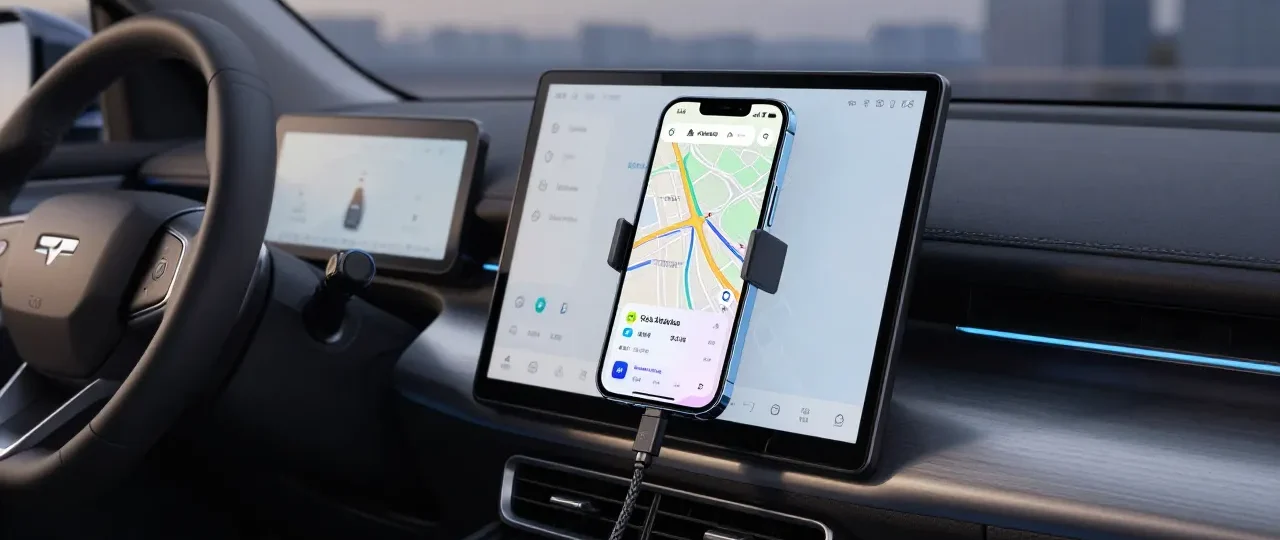

Se stai cercando un modo per installare app su Android Auto senza root, la risposta è sì: è assolutamente possibile. Google applica restrizioni severe sulle applicazioni terze per motivi di sicurezza alla guida, ma esistono strumenti sicuri e legali che permettono di sbloccare app di messaggistica, lettori multimediali alternativi e specchiamenti dello schermo senza invalidare la garanzia del tuo smartphone.
In sintesi:
- Il problema: Android Auto blocca l’installazione di app non certificate ufficialmente da Google.
- La soluzione: Abilitare le “Impostazioni sviluppatore” nell’app Android Auto e attivare le “Sorgenti sconosciute”, oppure utilizzare installer di terze parti sicuri (come AAAD o KingInstaller) che non richiedono il root del telefono.
- Dispositivi coinvolti: Smartphone Android (Android 6.0 o superiori) e sistemi di infotainment compatibili.
Cosa controllare prima di iniziare
Prima di procedere con qualsiasi configurazione, assicurati di avere i requisiti minimi per evitare errori di compatibilità:
- Un dispositivo Android aggiornato (consigliato Android 10 o successivo per una stabilità ottimale).
- L’applicazione Android Auto aggiornata all’ultima versione disponibile sul Google Play Store.
- Un cavo USB di alta qualità (se non utilizzi Android Auto in modalità Wireless) per evitare disconnessioni improvvise.
Cause più comuni del blocco delle app
Perché le tue app preferite non appaiono sul display dell’auto?
- Mancanza di certificazione Google: Google permette solo a determinate categorie di app (navigazione, musica, messaggistica) di interfacciarsi nativamente con Android Auto per evitare distrazioni.
- Sorgenti sconosciute disabilitate: Di default, il sistema di infotainment dell’auto rifiuta i pacchetti APK che non provengono direttamente dal Play Store.
Come risolvere passo dopo passo: la procedura ufficiale senza root
Il metodo più sicuro per visualizzare app compatibili ma non visualizzate consiste nello sbloccare le opzioni sviluppatore integrate nell’app ufficiale.
Passaggio 1: Attivare la Modalità Sviluppatore di Android Auto
- Apri le Impostazioni del tuo smartphone Android.
- Cerca nella barra di ricerca “Android Auto” e seleziona la voce corrispondente.
- Scorri fino in fondo alla schermata fino a trovare la voce Versione.
- Tocca ripetutamente (circa 10 volte) sulla voce “Versione” finché non apparirà un pop-up che ti avvisa che la Modalità Sviluppatore è attiva.
Passaggio 2: Abilitare le Sorgenti Sconosciute
- Nella stessa schermata di Android Auto, tocca i tre puntini in alto a destra.
- Seleziona Impostazioni sviluppatore.
- Scorri l’elenco, individua la voce Sorgenti sconosciute e spunta la casella per attivarla.
- Assicurati che anche la voce “Modalità applicazione” sia impostata su Sviluppatore.
Passaggio 3: Configurare le app sul display
- Torna alla schermata principale di Android Auto nelle impostazioni dello smartphone.
- Tocca Personalizza l’elenco delle app (Launcher).
- Seleziona o spunta le app che desideri visualizzare sul display della tua vettura.
Soluzioni alternative: Installer di terze parti (AAAD e KingInstaller)
Se desideri installare app non presenti sul Play Store (come tool di mirroring per vedere lo schermo del telefono sul display dell’auto), esistono store alternativi famosi nella community Android che non richiedono il root:
- AAAD (Android Auto App Downloader): È un launcher gratuito (con limitazioni di download nella versione free) che permette di scaricare con un click app famose come Carstream (per video) o Screen2Auto.
- KingInstaller: Un tool utile per “ingannare” Android Auto, facendo credere al sistema che l’APK installato manualmente provenga in realtà dal Google Play Store.
⚠️ Nota importante sulla sicurezza: Ricorda che la riproduzione di video in movimento è vietata dalla legge e pericolosa. Utilizza queste applicazioni alternative solo a vettura ferma. Le funzionalità di queste app terze potrebbero variare o interrompersi con i successivi aggiornamenti software rilasciati da Google.
Errori da evitare
- Non scaricare APK da siti non verificati: Rischieresti di infettare lo smartphone con malware.
- Non forzare il root se non sei esperto: Il root espone il telefono a rischi di sicurezza e può bloccare app bancarie o di streaming (come Netflix).
- Evitare cavi danneggiati: Molti problemi di sincronizzazione delle app dipendono esclusivamente dal cavo USB.
Cosa fare se il problema continua
Se dopo aver seguito la guida le app continuano a non apparire sul display dell’auto, prova a seguire questi passaggi di troubleshooting:
- Svuota la cache: Vai in Impostazioni > App > Android Auto > Archiviazione e seleziona Svuota cache e Cancella dati. Riattiva poi la modalità sviluppatore come spiegato sopra.
- Forza l’arresto: Riavvia l’applicazione dallo smartphone.
- Controlla i permessi dell’app: Assicurati che l’app di terze parti che vuoi usare abbia tutti i permessi attivi (posizione, notifiche, accesso ai file).
- Scollega e riconnetti l’auto: Vai nelle impostazioni di Android Auto, elimina le “Auto connesse” e ripeti la prima associazione con il sistema di infotainment della tua vettura.
FAQ – Domande Frequenti
È legale installare app su Android Auto senza root?
Sì, sbloccare le opzioni sviluppatore è una funzione nativa del sistema operativo Android e non invalida la garanzia del telefono.
Posso vedere YouTube o Netflix su Android Auto senza root?
Ufficialmente no. Tramite app alternative come Carstream o Cartube (installabili via AAAD) è possibile farlo, ma strictly a veicolo fermo per ragioni di sicurezza.
Perché dopo l’aggiornamento di Android le mie app sono sparite?
Google aggiorna frequentemente le patch di sicurezza di Android Auto. Se un’app smette di funzionare, è necessario attendere l’aggiornamento dell’installer alternativo (es. AAAD) o ripetere la procedura delle “Sorgenti sconosciute”.


