
Cerchi una password che Android inserisce da solo ma non ricordi più quale sia? Succede più spesso di quanto si pensi, soprattutto con account creati anni fa e lasciati all’autocompilazione.
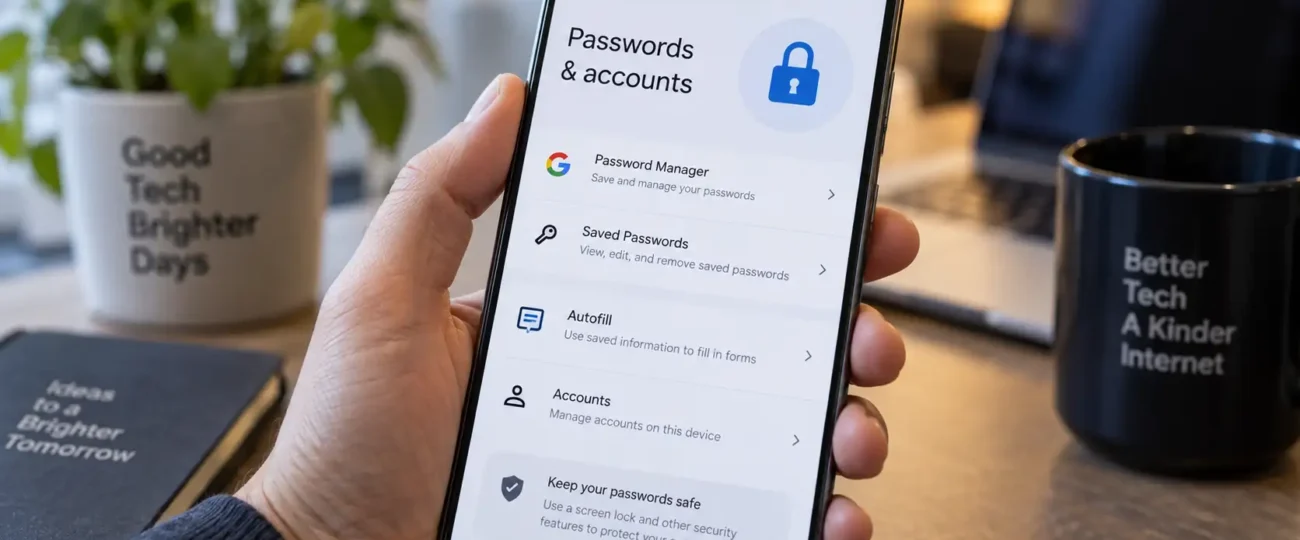
Su Android le password salvate con Google si trovano nel Gestore delle password di Google. Apri Impostazioni, cerca “Gestore delle password” e selezionalo; in alternativa, da Chrome vai su menu ⋮ > Impostazioni > Gestore delle password di Google. Scegli l’account desiderato e autenticati con PIN, impronta o blocco schermo per visualizzare la password.
Dove sono salvate le password su Android
Il punto che crea più confusione è questo: non esiste necessariamente una cartella chiamata “Password” visibile nella schermata principale del telefono.
Se hai utilizzato il sistema di salvataggio di Google, le credenziali vengono gestite attraverso Gestore delle password di Google. Le password possono essere associate al tuo Account Google oppure, in alcune situazioni, essere memorizzate sul dispositivo. Google specifica che le credenziali salvate nell’Account possono essere utilizzate anche sugli altri dispositivi collegati allo stesso account.
Il metodo che uso di solito quando devo trovare velocemente una credenziale su uno smartphone Android è la ricerca nelle Impostazioni. Evita di perdere tempo cercando voci che possono cambiare posizione tra Samsung, Xiaomi, Motorola, Pixel e le varie personalizzazioni di Android.
Come vedere le password salvate dalle Impostazioni Android
Il percorso più semplice è questo:
- Apri Impostazioni sul telefono.
- Tocca la barra di ricerca delle Impostazioni.
- Scrivi Gestore delle password.
- Apri Gestore delle password di Google.
- Cerca il sito o l’app che ti interessa.
- Tocca l’account salvato.
- Conferma la tua identità con il metodo di sblocco richiesto dal telefono.
- Tocca l’icona dell’occhio accanto alla password per visualizzarla.
Google stessa indica, nelle istruzioni Android, di cercare “Gestore delle password” direttamente nelle Impostazioni del dispositivo.
Un dettaglio che molti sottovalutano è che il percorso preciso dei menu può cambiare in base al produttore e alla versione di Android. Per questo considero la ricerca interna delle Impostazioni più affidabile di una sequenza rigida del tipo “Google > Compilazione automatica > Password”, che può essere corretta su un telefono e diversa su quello accanto.
Come trovare le password salvate in Chrome su Android
Se ricordi di aver salvato la password mentre navigavi con Chrome, puoi partire direttamente dal browser.
Apri Chrome, tocca il menu con i tre puntini e vai in:
Impostazioni > Gestore delle password di Google
Da qui puoi cercare il nome del sito, aprire la credenziale memorizzata e visualizzare username e password dopo aver superato il controllo di sicurezza del dispositivo.
Google conferma che Chrome utilizza Gestore delle password di Google per memorizzare e gestire le credenziali dei siti.
Nella pratica capita spesso di cercare la password nella sezione sbagliata di Chrome perché si ricordano i vecchi menu delle versioni precedenti. Se trovi una guida che parla semplicemente di “Impostazioni > Password” e sul tuo smartphone quella voce non esiste, non significa che le credenziali siano sparite: il nome e la posizione del gestore sono cambiati nel tempo.
Posso vedere le password salvate senza usare il telefono?
Sì, se le password sono state memorizzate nel tuo Account Google.
Google permette di accedere al proprio Gestore delle password anche tramite browser. È utile, per esempio, quando il telefono non è a portata di mano oppure quando stai configurando un nuovo dispositivo.
Apri Gestore delle password di Google
Google specifica che le password associate all’Account possono essere gestite sia da Chrome sia tramite il servizio web dedicato.
Naturalmente viene richiesta l’autenticazione dell’Account Google. Non basta conoscere l’indirizzo Gmail per leggere le password memorizzate.
Perché una password non compare nel Gestore delle password?
Qui iniziano i casi meno lineari.
Il primo controllo da fare è l’Account Google selezionato. Se sul telefono ne hai due o tre, potresti stare guardando il gestore dell’account sbagliato. Google segnala esplicitamente che, con più Account Google presenti sul dispositivo, le password possono essere associate a uno specifico account.
Poi c’è una possibilità molto banale: quella password potrebbe non essere mai stata salvata.
L’autocompilazione trae facilmente in inganno. Vedere username e password comparire automaticamente non significa sempre che quella credenziale provenga dal gestore Google: Android può utilizzare anche altri servizi di compilazione automatica.
Capita, per esempio, con password manager di terze parti oppure con sistemi forniti dal produttore del telefono.
Controlla quale servizio di compilazione automatica stai usando
Se una password viene compilata sul telefono ma non compare nel Gestore delle password Google, verifica quale provider di autofill è attivo.
Google permette infatti di scegliere il servizio utilizzato da Chrome e da Android per compilare automaticamente le credenziali.
Questo spiega parecchi casi apparentemente strani: l’utente è convinto che “Android abbia salvato la password”, mentre in realtà è stata memorizzata da un altro password manager.
Password salvate sul telefono e password salvate nell’Account Google non sono sempre la stessa cosa
È una distinzione utile soprattutto quando cambi smartphone.
Google indica che Chrome può salvare le password nell’Account Google quando sei collegato, mentre in determinate condizioni può conservarle localmente sul dispositivo. Le credenziali associate all’Account sono quelle pensate per essere disponibili sugli altri dispositivi in cui utilizzi lo stesso account.
Quindi, se hai comprato un nuovo telefono e una vecchia password non compare, non partire subito dall’idea che la sincronizzazione non funzioni. Potrebbe essere stata memorizzata soltanto sul vecchio dispositivo oppure attraverso un altro servizio.
Come cercare una password quando ne hai centinaia
Scorrere l’elenco a mano non ha molto senso.
Nel Gestore delle password puoi cercare direttamente il nome del servizio, del sito o dell’app. Google ha anche introdotto filtri per facilitare la ricerca tra password, passkey e altre credenziali gestite dal servizio.
Conviene cercare il dominio del sito, non necessariamente il nome commerciale che ricordi.
Per esempio, una credenziale può essere memorizzata sotto il dominio utilizzato per il login e non sotto il nome dell’app visualizzato sul telefono. È uno dei motivi per cui una password a volte sembra assente quando, in realtà, è semplicemente archiviata con un riferimento diverso.
Posso copiare o modificare una password salvata?
Sì. Dopo avere aperto la credenziale e confermato la propria identità, il Gestore delle password permette di intervenire sui dati memorizzati.
Occhio però a una distinzione che crea parecchi problemi: modificare la password salvata nel gestore non significa necessariamente cambiare la password dell’account sul sito.
Se devi realmente cambiare la password di Facebook, Amazon, Gmail o qualsiasi altro servizio, la modifica va effettuata sul servizio interessato. Il gestore serve a conservare la credenziale utilizzata successivamente per l’accesso.
Si possono esportare le password da Android?
Google prevede funzioni di importazione ed esportazione delle credenziali attraverso Gestore delle password. La documentazione ufficiale descrive anche l’utilizzo di file CSV per lo spostamento delle password.
Qui serve più attenzione rispetto alla semplice visualizzazione di una password. Un file esportato contenente le credenziali può diventare estremamente sensibile una volta fuori dal password manager. Eviterei quindi di lasciarlo nella cartella Download, inviarlo tramite chat o conservarlo senza protezione dopo una migrazione.
Guida Google per importare ed esportare password
Password e passkey: perché potresti non trovare più una password
C’è anche un caso sempre più frequente: l’account potrebbe utilizzare una passkey.
Il Gestore delle password di Google gestisce sia password sia passkey. Queste ultime consentono l’accesso sfruttando sistemi come impronta digitale, riconoscimento del volto o blocco schermo, senza dover necessariamente digitare la classica password a ogni accesso.
Quindi, se stai cercando disperatamente “la password che Android usa per entrare” e non la trovi, controlla anche se per quel servizio è stata configurata una passkey.
Domande frequenti
Dove trovo tutte le password salvate sul mio Samsung?
Il metodo più rapido è aprire Impostazioni e cercare “Gestore delle password”. Se le credenziali sono state salvate con Google, apri Gestore delle password di Google. Un Samsung può però utilizzare anche altri servizi di compilazione automatica, quindi alcune password potrebbero trovarsi altrove.
Come faccio a vedere la password di un’app Android?
Apri Gestore delle password di Google e cerca il nome dell’app o del servizio associato. Se la credenziale è stata salvata tramite Google, potrai aprirla dopo l’autenticazione. Se non compare, controlla l’Account Google selezionato e il provider di compilazione automatica.
Le password salvate su Android sono le stesse di Chrome?
Spesso sì, perché Chrome utilizza Gestore delle password di Google. Dipende però da dove è stata memorizzata la credenziale: può essere associata all’Account Google, conservata sul dispositivo oppure gestita da un altro password manager.
Posso vedere le password Android dal PC?
Sì, se sono salvate nel tuo Account Google. Puoi accedere al Gestore delle password Google dal browser, autenticarti con lo stesso account e consultare le credenziali disponibili. Le password conservate soltanto localmente sul telefono potrebbero invece non comparire.
Perché Android inserisce una password che non trovo tra quelle salvate?
Controlla prima il servizio di compilazione automatica utilizzato dal dispositivo. La password potrebbe provenire da un password manager diverso da quello di Google. Verifica anche di avere selezionato l’Account Google corretto, soprattutto se sul telefono ne utilizzi più di uno.
Trovare una password su Android, insomma, è semplice finché sai chi l’ha salvata. Ed è proprio questo il dettaglio che fa perdere più tempo: Google Password Manager, memoria locale e password manager esterni possono convivere sullo stesso smartphone.