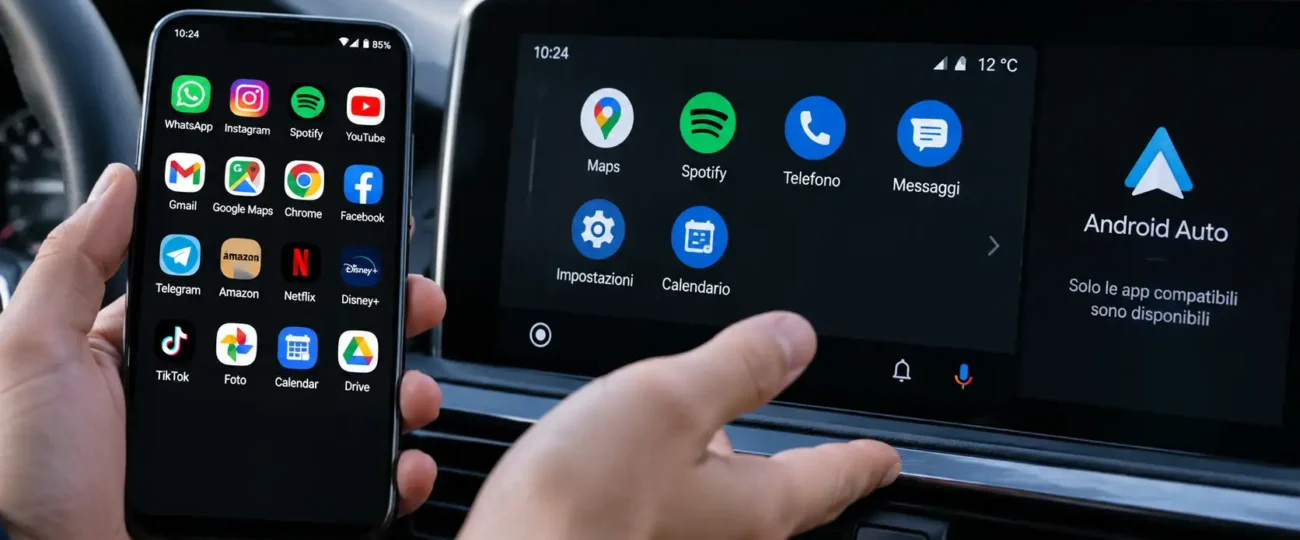

Colleghi lo smartphone all’auto, apri il menu delle applicazioni e ne trovi molte meno rispetto a quelle installate sul telefono. A prima vista sembra un problema di sincronizzazione. Nella maggior parte dei casi, però, Android Auto sta funzionando esattamente come previsto.
Android Auto non mostra automaticamente tutte le app presenti sullo smartphone. Nel launcher compaiono soltanto quelle progettate per essere compatibili con Android Auto e abilitate sul dispositivo. Se un’app compatibile è sparita, le cause più frequenti sono il launcher personalizzato, la sospensione dell’app da parte del telefono oppure un problema temporaneo dell’app stessa.
Perché Android Auto mostra solo alcune app
Android Auto non funziona come uno “specchio” dello smartphone. L’interfaccia visualizzata sul display dell’auto è separata e può utilizzare soltanto applicazioni che supportano espressamente la piattaforma.
Google lo chiarisce nella documentazione dedicata agli sviluppatori: Android Auto supporta categorie precise di applicazioni, perché l’interfaccia deve poter essere utilizzata in un ambiente di guida. Tra queste rientrano app audio, messaggistica, navigazione, servizi legati ai punti di interesse, IoT e meteo.
Questo spiega uno dei dubbi che incontro più spesso: “L’app è installata sul telefono, quindi perché non appare in macchina?”. Semplicemente perché l’installazione su Android non implica la compatibilità con Android Auto.
Un’app bancaria, un social network, un editor fotografico o un’app generica di shopping, per esempio, non compare nel launcher solo perché è presente sul telefono.
Google stessa parla di “alcune delle tue app preferite” quando descrive quelle utilizzabili con Android Auto, non dell’intero catalogo installato sul dispositivo.
Come verificare se un’app è compatibile con Android Auto
Il primo controllo da fare non è nelle impostazioni dell’auto, ma nella scheda dell’app oppure nel Google Play Store.
Google mette a disposizione una sezione dedicata alle app compatibili con Android Auto. Per visualizzare tutte quelle disponibili per il proprio account, segnala che bisogna aver effettuato l’accesso all’Account Google e avere attiva la personalizzazione.
C’è poi un controllo ancora più semplice: aprire le impostazioni di Android Auto sul telefono e cercare la schermata dedicata alla personalizzazione del launcher.
A seconda della versione di Android e del produttore, il percorso può cambiare leggermente. In genere si arriva da:
Impostazioni > Dispositivi connessi > Android Auto > Personalizza Avvio app
Su Samsung e altri produttori il menu può trovarsi in una sezione differente delle impostazioni.
Se l’app compare nella schermata di personalizzazione, Android Auto la riconosce. Se non compare affatto, prima di perdere tempo con cavo USB, Bluetooth o infotainment conviene verificare che l’app supporti realmente Android Auto.
L’app è compatibile ma non compare: controlla Avvio app
Questo è il secondo caso più frequente.
Android Auto consente di scegliere quali applicazioni compatibili mostrare nel proprio launcher. Un’app può quindi essere installata e perfettamente compatibile, ma esclusa dall’elenco mostrato sul display dell’auto.
Apri le impostazioni di Android Auto sul telefono e cerca Personalizza Avvio app. Qui controlla che l’app desiderata sia abilitata.
La stessa schermata permette normalmente anche di modificare l’ordine delle icone. Non cambia la compatibilità dell’app: decide semplicemente cosa deve essere mostrato nel launcher dell’auto.
Nella pratica questo controllo evita parecchie reinstallazioni inutili. Ho visto spesso utenti cancellare Spotify, Waze o altre applicazioni pensando a un problema dell’autoradio quando l’icona era semplicemente nascosta dal launcher.
Su Samsung le app inutilizzate possono sparire da Android Auto
Qui c’è un comportamento molto meno intuitivo, tanto che Google gli dedica una pagina specifica di assistenza.
Alcuni telefoni Samsung possono mettere automaticamente in sospensione le applicazioni utilizzate di rado per ridurre il consumo della batteria. L’app continua a sembrare installata normalmente sul telefono, ma può scomparire dal launcher di Android Auto.
Google suggerisce una soluzione sorprendentemente semplice: aprire l’app sul telefono. In questo modo viene riattivata e dovrebbe tornare disponibile la volta successiva che si apre Android Auto.
Se succede continuamente, bisogna controllare anche le impostazioni della batteria del telefono e verificare funzioni come la sospensione delle applicazioni inutilizzate.
Il nome preciso cambia a seconda della versione One UI. Google indica genericamente di disattivare le opzioni che sospendono o disabilitano automaticamente le app inutilizzate.
Questo è uno di quei problemi che trae facilmente in inganno perché l’app, guardando il telefono, sembra perfettamente presente.
Perché alcune app funzionano sul telefono ma non possono essere aggiunte
Non esiste un comando universale “Aggiungi ad Android Auto”.
È una distinzione importante: Personalizza Avvio app può mostrare o nascondere un’app già compatibile, ma non può trasformare un’app Android normale in un’app Android Auto.
La compatibilità deve essere prevista dallo sviluppatore.
Android Auto utilizza interfacce specifiche ottimizzate per l’auto. La documentazione Google spiega che un’app destinata ad Android Auto deve implementare servizi o componenti che consentano alla piattaforma di visualizzare un’interfaccia adatta alla guida.
Per questo motivo non serve cercare impostazioni nascoste sul display dell’auto se l’app che vuoi vedere non supporta Android Auto.
Non tutte le categorie di app possono funzionare durante la guida
Qui bisogna distinguere Android Auto da Android Automotive OS, perché i due nomi vengono confusi continuamente.
Android Auto utilizza lo smartphone collegato all’auto. Android Automotive OS, invece, è un sistema operativo installato direttamente nell’infotainment del veicolo. Google descrive esplicitamente questa differenza nella documentazione tecnica.
Alcune categorie hanno poi limitazioni precise.
Per esempio, Google indica le app video come categoria destinata principalmente ad Android Automotive OS e all’utilizzo con il veicolo parcheggiato. I giochi possono essere supportati anche su Android Auto, ma solo quando l’auto è ferma.
Quindi vedere un’app disponibile su una vettura con Google built-in non significa necessariamente poter installare la stessa applicazione sul classico Android Auto collegato allo smartphone.
È una differenza apparentemente piccola, ma spiega parecchie guide contraddittorie che si trovano online.
Se prima vedevi l’app e adesso è scomparsa
Quando un’app funzionava normalmente fino a pochi giorni fa, il discorso cambia. In questo caso la compatibilità esiste già e conviene procedere per esclusione.
La sequenza che uso di solito è questa:
- Apri l’app direttamente sul telefono.
- Controlla Personalizza Avvio app nelle impostazioni di Android Auto.
- Aggiorna l’app dal Play Store.
- Aggiorna Android Auto e i componenti Google disponibili sul telefono.
- Riavvia lo smartphone.
- Ricollega Android Auto.
- Se utilizzi Samsung, controlla che l’app non sia stata messa in sospensione dalle impostazioni della batteria.
Se il problema riguarda una sola applicazione mentre le altre funzionano normalmente, partire dal cavo USB o ripristinare l’intero sistema dell’auto raramente è la prima cosa sensata da fare.
Più probabilmente il problema è nell’app, nella sua configurazione o nel modo in cui Android la sta gestendo in background.
L’app compare ma non funziona correttamente
Vedere l’icona nel launcher e riuscire ad utilizzare l’app sono due problemi diversi.
Per le applicazioni multimediali, Google consiglia per esempio di assicurarsi di aver effettuato l’accesso all’app sul telefono prima di avviare Android Auto. Alcuni servizi possono anche richiedere un determinato account o abbonamento.
Può quindi capitare di vedere Spotify, un’app per podcast o un altro servizio musicale nell’elenco, ma di ottenere una schermata vuota o funzioni limitate.
In quel caso controllerei prima l’app sul telefono: login, autorizzazioni, connessione dati ed eventuali aggiornamenti.
Perché non vedo YouTube, Netflix o altre app video?
Perché Android Auto non è pensato per trasformare il display dell’auto in un tablet mentre si guida.
La documentazione Android distingue le app audio dalle app video e applica limitazioni specifiche alle applicazioni utilizzabili soltanto a veicolo fermo.
Qui bisogna fare attenzione anche alle soluzioni non ufficiali che promettono mirroring completo o installazione di app normalmente non disponibili. Possono dipendere dalla versione di Android, smettere di funzionare dopo un aggiornamento e aggirare limitazioni progettate proprio per l’ambiente di guida.
Se l’obiettivo è semplicemente ascoltare il contenuto audio di un servizio, spesso è molto più affidabile utilizzare un’app multimediale ufficialmente supportata.
Android Auto non mostra neppure un’app appena installata
Dopo aver installato un’app compatibile, io farei prima una prova molto banale: aprirla almeno una volta sul telefono.
Completa l’eventuale configurazione iniziale, accetta le autorizzazioni necessarie ed effettua l’accesso. Solo dopo collega nuovamente Android Auto.
Per le app multimediali Google raccomanda esplicitamente che l’accesso all’app sia già stato effettuato sullo smartphone.
Se continua a non apparire, controlla Personalizza Avvio app. Se manca anche da quella schermata, verifica sul Play Store o sul sito dello sviluppatore che la versione installata supporti effettivamente Android Auto.
Il problema può dipendere dall’auto?
Sì, ma meno spesso di quanto si pensi quando il sintomo riguarda una singola app.
Se Android Auto si apre regolarmente, Google Maps funziona, puoi telefonare e altre applicazioni vengono mostrate, il collegamento smartphone-auto sta già facendo il suo lavoro.
Se invece spariscono tutte le app, Android Auto non parte oppure la connessione cade continuamente, allora entrano in gioco altri elementi: compatibilità dell’infotainment, cavo USB, collegamento wireless, autorizzazioni del telefono o aggiornamenti del sistema dell’auto.
Google richiede attualmente almeno Android 9 per utilizzare Android Auto con il display dell’auto.
Sono problemi diversi e conviene tenerli separati. Cercare di risolvere un’icona mancante sostituendo tre cavi USB di fila, per esperienza, porta quasi sempre fuori strada.
Domande frequenti
Posso aggiungere manualmente qualsiasi app ad Android Auto?
No. Il menu Personalizza Avvio app permette di scegliere tra le applicazioni che supportano già Android Auto. Non può rendere compatibile un’app normale. Se un’app non prevede il supporto ad Android Auto, non apparirà nel launcher semplicemente attivando un’opzione.
Perché Spotify è installato ma non compare su Android Auto?
Controlla prima Personalizza Avvio app. Se Spotify è presente ma disabilitato, riattivalo. Su alcuni telefoni, soprattutto Samsung, un’app poco utilizzata può anche essere sospesa automaticamente: aprirla sul telefono e ricollegare Android Auto spesso basta a farla ricomparire.
Dove trovo le app compatibili con Android Auto?
Google raccoglie sul Play Store le applicazioni compatibili con Android Auto. Per vedere tutte quelle disponibili per il tuo account devi aver effettuato l’accesso all’Account Google e, secondo l’assistenza ufficiale, avere attive le impostazioni di personalizzazione.
Perché un’app è sparita da Android Auto dopo mesi di utilizzo?
Se prima funzionava, controlla aggiornamenti, Personalizza Avvio app e gestione della batteria. Google segnala esplicitamente che alcuni Samsung possono sospendere le app inutilizzate e farle sparire temporaneamente dal launcher di Android Auto.
Android Auto e Android Automotive mostrano le stesse applicazioni?
Non necessariamente. Android Auto usa le app presenti sullo smartphone collegato; Android Automotive OS gira direttamente sull’infotainment della vettura. Le categorie supportate e alcune modalità d’uso possono quindi essere differenti.
Se Android Auto mostra Maps, telefono e musica ma manca soltanto l’app che stai cercando, partirei sempre dalla compatibilità e dal launcher prima di toccare autoradio, cavi o impostazioni avanzate. È quasi sempre lì che si trova la spiegazione.