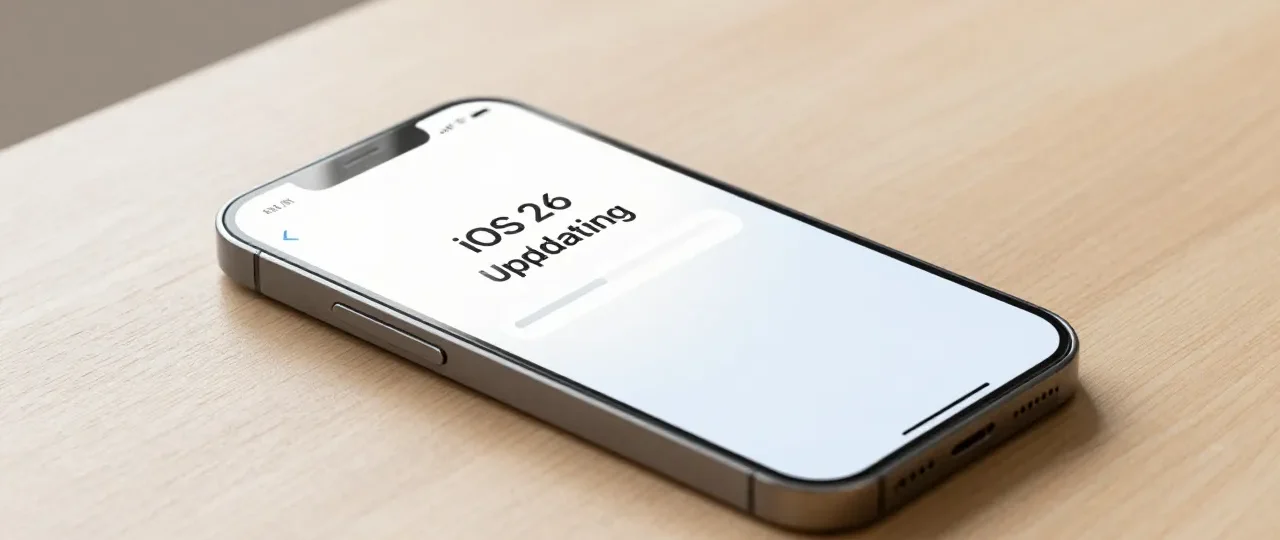

In media, l’aggiornamento a iOS 26 richiede dai 20 ai 45 minuti complessivi. Questo intervallo comprende il download del pacchetto software, la preparazione del file da parte del sistema e la successiva installazione con riavvio del dispositivo. Tuttavia, in presenza di connessioni Wi-Fi lente, server Apple intasati o spazio di archiviazione insufficiente, la procedura può prolungarsi oltre un’ora o sembrare del tutto bloccata.
Cosa significa quando l’aggiornamento sembra non finire mai
Quando un iPhone avvia l’aggiornamento a una nuova versione del sistema operativo come iOS 26, attraversa tre fasi distinte: il download del file di installazione, la verifica del pacchetto tramite i server Apple e l’installazione fisica sulla memoria flash dello smartphone.
Se la barra di avanzamento si ferma a metà o il messaggio “Tempo rimanente stimato…” non si aggiorna, non sempre significa che il telefono sia guasto. Molto spesso il sistema sta decomprimendo i file di configurazione della memoria interna o sta tentando di ripristinare i moduli di rete e della SIM. Comprendere in quale fase si trova il dispositivo aiuta a capire se siamo davanti a un semplice ritardo di calcolo o a un blocco effettivo del sistema operativo.
Cause più comuni dei ritardi o dei blocchi
Le interruzioni o la lentezza anomala durante l’installazione di un aggiornamento iOS sono quasi sempre riconducibili a fattori ambientali o di rete. Ecco le cause principali:
- Connessione Wi-Fi instabile o lenta: Il pacchetto di iOS 26 ha una dimensione consistente (spesso superiore ai 5 GB). Una rete Wi-Fi fluttuante rallenta drasticamente il download.
- Server Apple sovraccarichi: Nelle prime ore o nei primi giorni dal rilascio, milioni di dispositivi tentano contemporaneamente la verifica del software.
- Spazio di archiviazione insufficiente: Se la memoria dell’iPhone è saturata, il dispositivo fatica a decomprimere i file temporanei necessari all’installazione.
- Batteria scarica o risparmio energetico: Se la carica scende sotto il 50% e l’iPhone non è collegato all’alimentatore, il sistema sospende le operazioni di sistema per sicurezza.
- Micro-interruzioni della SIM o della rete cellulare: Durante l’aggiornamento delle impostazioni del gestore telefonia, eventuali sbalzi di segnale possono rallentare l’ultima fase di configurazione.
Tabella di diagnostica rapida
| Sintomo riscontrato | Possibile causa | Controllo da effettuare |
| Download bloccato su “Rimanente…” | Connessione Wi-Fi assente o lentissima | Testare la velocità della rete o riavviare il router |
| Barra di installazione ferma al 99% | Riconfigurazione chip di rete e moduli SIM | Attendere almeno 15 minuti senza toccare i tasti |
| Errore “Impossibile verificare aggiornamento” | Server Apple occupati o dati cellular attivi | Disattivare i dati mobili e riprovare sotto Wi-Fi |
| Nessun servizio / Nessun segnale dopo il riavvio | Mancato allineamento della configurazione operatore | Rimuovere e reinserire la SIM o riavviare l’iPhone |
| WhatsApp Call o audio chiamate muto post-update | Permessi microfono/rete ripristinati di default | Verificare le autorizzazioni dell’app nelle Impostazioni |
Soluzioni passo passo se l’aggiornamento si blocca
Se l’aggiornamento a iOS 26 richiede più di un’ora o risulta completamente bloccato, è possibile intervenire con alcuni passaggi diagnostici progressivi.
1. Verificare la connessione e la carica
Assicurati che l’iPhone sia collegato alla presa di corrente tramite un cavo originale e che la connessione Wi-Fi sia stabile. Evita di scaricare file pesanti su altri dispositivi collegati alla stessa rete.
2. Forzare la chiusura delle Impostazioni
Se il download non parte:
- Effettua uno swipe dal basso verso l’alto (o doppio click sul tasto Home sui modelli precedenti) per aprire il multitasking.
- Chiudi l’app Impostazioni.
- Riapri le Impostazioni, vai su Generali > Spazio iPhone, elimina il file dell’aggiornamento iOS 26 e riavvia il download.
3. Eseguire un riavvio forzato del dispositivo
Se lo schermo mostra il logo Apple con la barra ferma da oltre 45 minuti senza alcun movimento:
- Premi e rilascia rapidamente il tasto Volume Su.
- Premi e rilascia rapidamente il tasto Volume Giù.
- Tieni premuto il tasto Laterale finché non compare il logo Apple, quindi rilascialo.
4. Ripristinare le impostazioni di rete (se mancano chiamate o internet)
Se al termine dell’aggiornamento il telefono si accende ma non effettua chiamate o non si collega alla rete dati:
- Vai su Impostazioni > Generali > Trasferisci o ripristina iPhone.
- Seleziona Ripristina > Ripristina impostazioni di rete. Nota: questa operazione cancellerà le password Wi-Fi salvate, ma non i dati personali.
Differenze tra iPhone, Android, WhatsApp e rete cellulare
È fondamentale distinguere dove risiede l’anomalia dopo un aggiornamento di sistema:
- iPhone (iOS): Gli aggiornamenti coinvolgono l’intero firmware, inclusi i driver del modem interno. Se l’update si interrompe, l’intero telefono resta congelato fino al ripristino.
- Android: Il sistema gestisce gli aggiornamenti in moduli separati tramite i Google Play Services; un blocco di sistema è più raro durante la semplice fase di download background.
- WhatsApp e App di terze parti: Se dopo l’aggiornamento a iOS 26 le chiamate WhatsApp falliscono o le notifiche non arrivano, il problema non è la rete cellulare ma le autorizzazioni della privacy. Spesso l’update ripristina l’accesso al microfono o alla rete locale, che va riaccordato da Impostazioni > Privacy e Sicurezza.
- Rete Mobile: Se le chiamate classiche mostrano la scritta “Errore di chiamata” o la linea cade subito, l’aggiornamento potrebbe aver disallineato i parametri APN o il profilo VoLTE dell’operatore.
Quando il problema dipende da operatore, SIM o copertura
Non tutti i problemi riscontrati durante o subito dopo l’installazione di iOS 26 dipendono dal software Apple. In diversi casi la responsabilità è dell’infrastruttura di rete:
- SIM fisica usurata o Card smaterializzata (eSIM): Un aggiornamento di sistema importante richiede alla SIM di autenticarsi nuovamente sulla rete. Se il chip della SIM è vecchio o danneggiato, il telefono potrebbe mostrare “SIM non valida” o “Nessun Servizio”.
- Aggiornamento impostazioni gestore in sospeso: Spesso, insieme a iOS, il tuo operatore (TIM, Vodafone, WindTre, Iliad, ecc.) rilascia un mini-update. Vai su Impostazioni > Generali > Info: se è disponibile un aggiornamento gestore, comparirà un avviso a schermo.
- Copertura di rete temporaneamente assente: Se il riavvio del telefono coincide con un disservizio locale della cella telefonica della tua zona, le chiamate risulteranno impossibili indipendentemente dal successo dell’aggiornamento iOS.
Errori da evitare durante l’aggiornamento
Per evitare di bloccare irrimediabilmente lo smartphone o perdere dati importanti, evita sempre queste pratiche:
- Non spegnere l’iPhone manualmente mentre la barra di avanzamento sotto il logo Apple sta scorrendo, a meno che non sia trascorsa almeno un’ora di blocco totale.
- Non aggiornare sotto rete dati cellulare se la copertura non è al massimo o se il piano dati è limitato.
- Non avviare l’aggiornamento con la memoria satura al 100%: lascia sempre almeno 8-10 GB di spazio libero prima di iniziare.
- Non ignorare il backup: prima di qualsiasi aggiornamento principale, esegui sempre un salvataggio dei dati su iCloud o su computer.
Domande Frequenti (FAQ)
È normale che l’iPhone si scaldi durante l’aggiornamento a iOS 26?
Sì, è assolutamente normale. Durante l’installazione e la successiva indicizzazione dei file, il processore lavora al massimo delle sue capacità, generando calore. La temperatura tornerà standard entro poche ore dal completamento.
Cosa fare se l’aggiornamento a iOS 26 resta bloccato su “Richiesto aggiornamento…”?
Questo messaggio indica che l’iPhone è in coda sui server Apple. Metti il telefono in modalità aereo per 10 secondi, disattiva la modalità aereo e riprova. Se persiste, riavvia il Wi-Fi o riprova in un orario con meno traffico.
Se interrompo l’aggiornamento rischio di perdere i miei contatti e le mie foto?
Se l’interruzione avviene durante il download, non si perde alcun dato. Se l’interruzione forzata avviene durante la fase di scrittura del firmware (schermo nero con mela Apple), il sistema potrebbe andare in modalità di recupero (Recovery Mode) e richiedere il ripristino tramite computer.
Perché dopo l’aggiornamento le chiamate scalano in 2G/3G e non vanno in VoLTE?
Dopo l’aggiornamento le impostazioni di rete potrebbero essersi ripristinate. Controlla in Impostazioni > Cellulare > Opzioni dati cellulare > Voce e dati che la spunta sia impostata su 4G/5G con VoLTE attivo (se supportato dal tuo operatore).
Quando è necessario rivolgersi all’assistenza tecnica o all’operatore?
Se dopo aver ripristinato le impostazioni di rete e testato la SIM su un altro telefono l’iPhone continua a dare “Nessun Servizio”, o se lo schermo rimane fisso sulla modalità di recupero senza possibilità di ripristino da computer, è necessario contattare il supporto ufficiale Apple o sostituire la scheda SIM presso un centro del proprio gestore.