iphone

Quanto dura l’aggiornamento iOS 26? Tempi medi, blocchi e come risolverli

Quanto dura l’aggiornamento iOS 26? Tempi medi, blocchi e come risolverli

In media, l’aggiornamento a iOS 26 richiede dai 20 ai 45 minuti complessivi. Questo intervallo comprende il download del pacchetto software, la preparazione del file da parte del sistema e la successiva installazione con riavvio del dispositivo. Tuttavia, in presenza di connessioni Wi-Fi lente, server Apple intasati o spazio di archiviazione insufficiente, la procedura può prolungarsi oltre un'ora o sembrare del tutto bloccata. Cosa significa quando l’aggiornamento sembra non finire mai Quando un iPhone avvia l'aggiornamento a una nuova versione del sistema operativo come iOS 26, attraversa tre fasi distinte: il download del file di installazione, la verifica del pacchetto…
Leggi
Modalità recupero iPhone senza perdere dati: come usarla e cosa fare

Modalità recupero iPhone senza perdere dati: come usarla e cosa fare

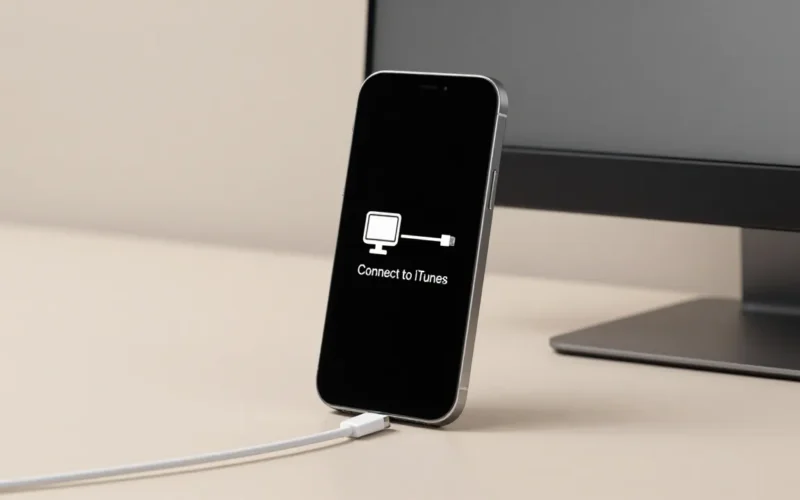
Se il tuo iPhone si blocca all'improvviso, rimane fermo sul logo della mela, non risponde ai comandi o mostra schermate nere durante l'avvio, la modalità di recupero (nota anche come Recovery Mode) è lo strumento di emergenza fornito da Apple per riportare in vita il telefono. La preoccupazione principale in questi casi è sempre la stessa: perderò le mie foto, i messaggi e i dati salvati? In questa guida pratica vedremo cos'è la modalità di recupero, in quali casi utilizzarla, come attivarla in base al modello di iPhone in tuo possesso e quali passaggi seguire per tentare il ripristino del…
Leggi
Errori 4013, 9 e 14 durante l’aggiornamento dell’iPhone: cosa fare e come risolverli

Errori 4013, 9 e 14 durante l’aggiornamento dell’iPhone: cosa fare e come risolverli

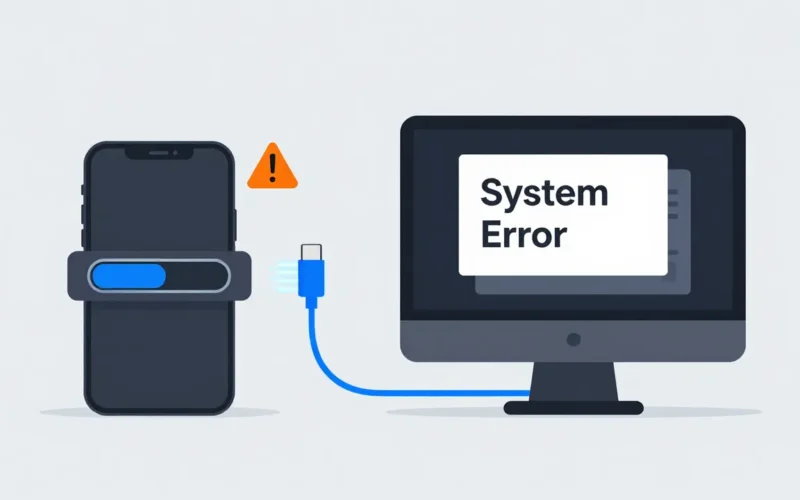
Quando provi ad aggiornare o ripristinare il tuo iPhone tramite computer e sullo schermo compaiono i codici Errore 4013, Errore 9 o Errore 14, il dispositivo rischia di rimanere bloccato in modalità di recupero. Di conseguenza, non è più possibile effettuare chiamate, inviare messaggi o utilizzare la rete mobile. Nella maggior parte dei casi questi codici segnalano un'interruzione di comunicazione hardware o di memoria tra il telefono e il computer. Cosa significa il problema I codici errore 4013, 9 e 14 sono avvisi di sicurezza del sistema iOS generati quando la procedura di scrittura del firmware viene interrotta inaspettatamente: Errore…
Leggi
Aggiornamento iOS Bloccato per Memoria Insufficiente: Come Risolvere

Aggiornamento iOS Bloccato per Memoria Insufficiente: Come Risolvere

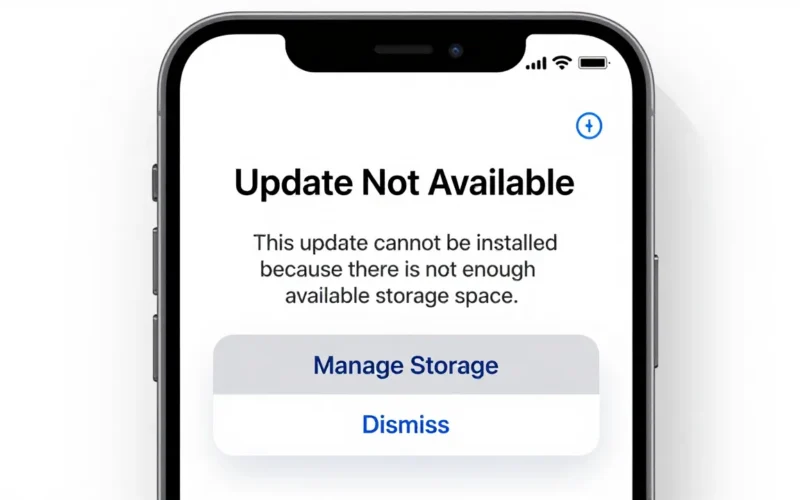
Se stai provando ad aggiornare il tuo iPhone ma l'installazione si blocca indicando spazio non sufficiente, il sistema non ha il margine operativo per scaricare ed estrarre i file di installazione. Questo blocco impedisce l'aggiornamento del sistema operativo, influenzando indirettamente anche la stabilità generale dello smartphone, le notifiche e il corretto funzionamento delle app di messaggistica e chiamata come WhatsApp. Liberare spazio in modo mirato o aggiornare tramite computer permette solitamente di completare la procedura senza perdere dati. Cosa significa il problema Quando iOS segnala un errore di memoria durante un aggiornamento, non significa solo che il pacchetto d'installazione richiede…
Leggi
Errore durante la preparazione dell’aggiornamento su iPhone: cause e come risolverlo

Errore durante la preparazione dell’aggiornamento su iPhone: cause e come risolverlo

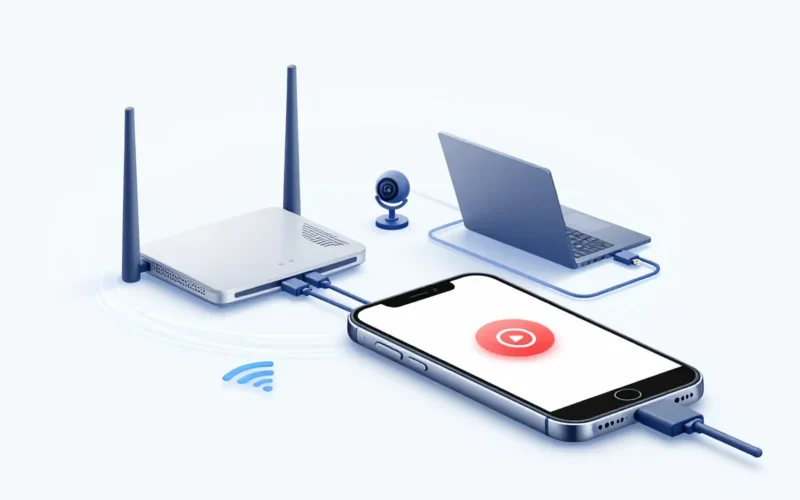
Risposta breve L'errore "Impossibile preparare l'aggiornamento" su iPhone si verifica quando iOS non riesce a verificare o decompattare il pacchetto di installazione scaricato. Le cause principali sono tre: un file di aggiornamento corrotto o incompleto, spazio di archiviazione insufficiente sul dispositivo, oppure un'interruzione di rete durante la handshake con i server di autenticazione Apple. Nelle reti domestiche avanzate (con domotica, flussi video di videocamere IP o filtri DNS), la saturazione della banda o il blocco involontario dei domini Apple da parte di ad-blocker di rete rappresenta una causa frequente ma spesso trascurata. In sintesi Causa principale: File di installazione iOS…
Leggi
iPhone non riesce a verificare aggiornamento iOS: cause e soluzioni di rete e di sistema

iPhone non riesce a verificare aggiornamento iOS: cause e soluzioni di rete e di sistema

Se il tuo iPhone mostra l'errore "Impossibile verificare l'aggiornamento" durante l'installazione di una nuova versione di iOS, il problema si verifica quasi sempre nell'ultima fase del processo: la firma digitale. Dopo aver scaricato il file d'installazione, l'iPhone deve stabilire una connessione sicura con i server di autenticazione Apple per convalidare il pacchetto. Se questa comunicazione fallisce — a causa di filtri sulla rete domestica, DNS locali, cache corrotta o instabilità di connessione — il sistema blocca l'aggiornamento per motivi di sicurezza. In sintesi Cosa succede: L'iPhone ha scaricato il file di aggiornamento iOS, ma non riesce a contattare i server…
Leggi
iPhone bloccato durante l’aggiornamento iOS 26, nessun problema

iPhone bloccato durante l’aggiornamento iOS 26, nessun problema

Se il tuo iPhone si è bloccato sulla schermata con il logo Apple, sulla barra di avanzamento immobile o su uno schermo nero durante l'installazione del nuovo iOS 26 (il sistema operativo con il rivoluzionario design Liquid Glass), non farti prendere dal panico. Si tratta di un problema comune legato a conflitti software temporanei, memoria satura o instabilità della connessione. Questa guida pratica ti spiega come sbloccarlo immediatamente e completare l'aggiornamento in sicurezza. Risposta Rapida: Cosa fare se l'iPhone è bloccato Per sbloccare un iPhone freezato durante l'aggiornamento a iOS 26, segui questi tre passaggi in ordine: Esegui un riavvio…
Leggi
iTunes si chiude durante l’aggiornamento iPhone? Come risolvere subito

iTunes si chiude durante l’aggiornamento iPhone? Come risolvere subito

Se iTunes si chiude improvvisamente (crash) mentre stai aggiornando il tuo iPhone, la situazione può essere frustrante, soprattutto se lo smartphone è rimasto bloccato sulla schermata con il logo Apple o in modalità di recupero. Questo problema si verifica quasi sempre su sistemi Windows ed è legato a conflitti software, permessi di sistema o problemi di installazione dell'applicazione. Di seguito troverai una guida strutturata con le soluzioni più efficaci per risolvere il blocco in pochi minuti. 🛠️ Risposta Rapida: Come sbloccare la situazione Se iTunes si è chiuso durante l'aggiornamento della firmware dell'iPhone, la causa principale è spesso la versione…
Leggi
Come fare il riavvio forzato su iPhone 16 (Tutti i Modelli)

Come fare il riavvio forzato su iPhone 16 (Tutti i Modelli)

Se il tuo iPhone 16, iPhone 16 Plus, iPhone 16 Pro o iPhone 16 Pro Max è bloccato, ha lo schermo nero o non risponde ai comandi, un semplice spegnimento potrebbe non bastare. In questi casi, la soluzione più rapida ed efficace è il riavvio forzato (noto anche come hard reset). Questa procedura non cancella i dati all'interno del telefono, ma interrompe l'alimentazione della scheda logica per sbloccare il sistema operativo iOS. Procedura rapida per il riavvio forzato di iPhone 16 Per forzare il riavvio di qualsiasi modello della gamma iPhone 16, esegui questi tre passaggi in rapida successione: Premi…
Leggi
Migliori app per organizzare la giornata su iPhone gratis

Migliori app per organizzare la giornata su iPhone gratis

Le migliori app gratuite per organizzare la giornata su iPhone includono Promemoria di Apple, Microsoft To Do e TickTick. Queste applicazioni permettono di creare liste di attività, impostare scadenze e ricevere notifiche personalizzate. Molte offrono la sincronizzazione cloud nativa per gestire i propri impegni su tutti i dispositivi iOS senza costi di abbonamento. Definizione di app per pianificazione giornaliera Un'applicazione per la gestione giornaliera è uno strumento software progettato per la pianificazione delle attività (To-Do List) e la gestione del tempo. Permette di trasformare obiettivi astratti in liste concrete e ordinabili per priorità. Come organizzare la giornata su iPhone Elenco…
Leggi
No widgets found. Go to Widget page and add the widget in Offcanvas Sidebar Widget Area.