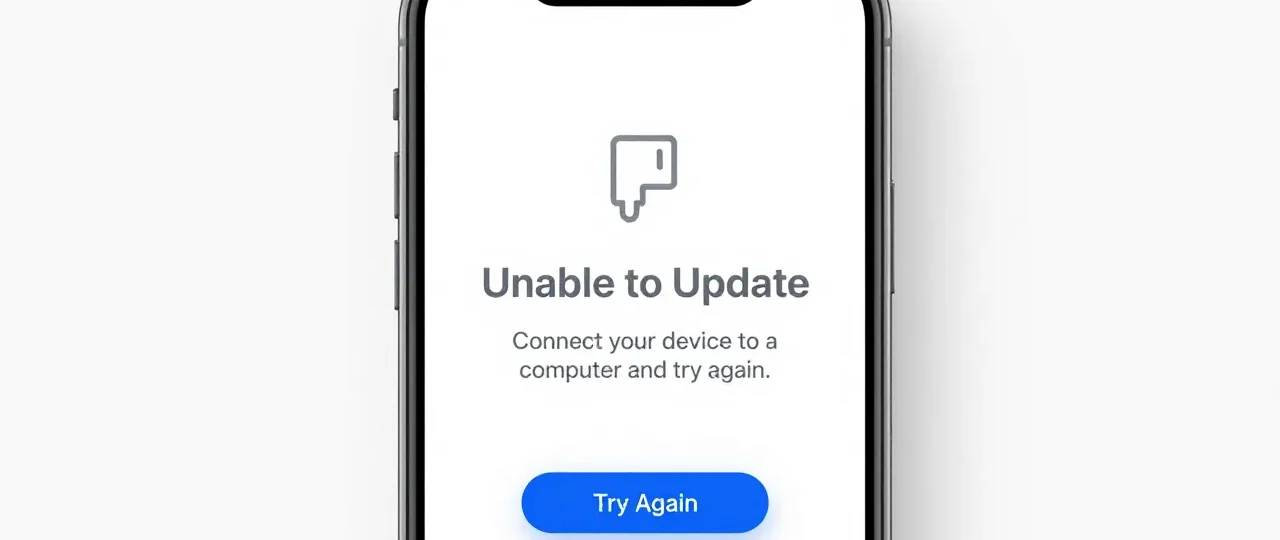

Quando provi ad aggiornare o ripristinare il tuo iPhone tramite computer e sullo schermo compaiono i codici Errore 4013, Errore 9 o Errore 14, il dispositivo rischia di rimanere bloccato in modalità di recupero. Di conseguenza, non è più possibile effettuare chiamate, inviare messaggi o utilizzare la rete mobile. Nella maggior parte dei casi questi codici segnalano un’interruzione di comunicazione hardware o di memoria tra il telefono e il computer.
Cosa significa il problema
I codici errore 4013, 9 e 14 sono avvisi di sicurezza del sistema iOS generati quando la procedura di scrittura del firmware viene interrotta inaspettatamente:
- Errore 4013: Indica solitamente un problema di disconnessione hardware improvvisa. Il computer perde il contatto con l’iPhone mentre sta flashando il sistema operativo.
- Errore 9: È un errore di timeout USB o di disconnessione della sicurezza. Si verifica spesso se la porta USB o il cavo perdono il segnale per un frazione di secondo.
- Errore 14: È spesso correlato a problemi di spazio di archiviazione insufficiente sull’iPhone o a un file di aggiornamento corrotto sul computer.
Se l’aggiornamento non si completa, l’iPhone non può avviare il modulo telefonico (Baseband), lasciando il dispositivo completamente inagibile anche per le chiamate d’emergenza.
Cause più comuni
La mancata riuscita dell’aggiornamento può dipendere da fattori software o hardware:
- Cavo Lightning o USB-C danneggiato: L’uso di cavi usurati o non originali/certificati MFi.
- Porte USB instabili o hub esterni: Connettere il telefono a una porta USB secondaria o a un adattatore non alimentato.
- Spazio di archiviazione esaurito: Memoria interna dell’iPhone troppo piena per scompattare il pacchetto di installazione.
- Software del computer non aggiornato: Versione obsoleta di iTunes (su Windows) o di macOS.
- Interferenze da firewall o antivirus: Software di sicurezza del PC che blocca i server di autenticazione Apple.
- Guasto hardware interno: Danni alla scheda madre, alla memoria NAND o al connettore di ricarica del telefono.
Tabella diagnostica rapida
| Sintomo visibile | Possibile causa | Controllo da fare |
| Errore 4013 a metà procedura | Connessione interrotta o connettore sporco | Cambia cavo e pulisci la porta di ricarica dell’iPhone |
| Errore 9 immediato all’avvio | Problema di porta USB o blocco Antivirus | Collega il cavo direttamente al PC e disattiva temporaneamente il firewall |
| Errore 14 durante il ripristino | Spazio memoria iPhone pieno o file IPSW corrotto | Libera spazio sul PC o tenta il ripristino da un altro computer |
| iPhone bloccato sulla mela o su icona cavo | Firmware incompleto (impossibile chiamare) | Forzare il riavvio o entrare in modalità DFU |
Soluzioni passo passo
Se ti trovi davanti a uno di questi errori, segui questa procedura ordinata dalla più semplice alla più complessa.
1. Verifica l’hardware di connessione
- Scollega qualsiasi altro dispositivo USB dal computer tranne tastiera e mouse.
- Usa un cavo originale Apple o certificato e integerrimo.
- Collega il cavo direttamente a una porta USB del PC/Mac (evita hub esterni o porte frontali dei PC fissi).
2. Aggiorna il computer e riavvia
- Se usi Windows, aggiorna iTunes all’ultima versione disponibile.
- Se usi Mac, assicurati che il sistema operativo macOS sia aggiornato.
- Riavvia sia il computer sia l’iPhone.
3. Tenta il riavvio forzato dell’iPhone
Se l’iPhone è bloccato sulla schermata con il cavo:
- iPhone 8 e successivi: Premi e rilascia rapidamente il tasto Volume Su, premi e rilascia Volume Giù, infine tieni premuto il Tasto Laterale finché non compare il logo Apple.
4. Tenta l’aggiornamento senza cancellare i dati
- Collega l’iPhone al computer e apri Finder (Mac) o iTunes (Windows).
- Quando il computer rileva il problema e chiede se vuoi Ripristinare o Aggiornare, scegli Aggiorna.
- Questo tentativo reinstallerà il sistema operativo senza cancellare le tue foto, contatti e app.
5. Utilizza la modalità DFU (Extreme Recovery)
Se l’aggiornamento fallisce e continua a mostrare gli errori 4013, 9 o 14, l’ultima risorsa software è la modalità DFU (Device Firmware Update), che scavalca il bootloader di iOS per riscrivere completamente la memoria.
Attenzione: Questa procedura cancellerà tutti i dati presenti sul telefono.
Differenze tra iPhone, Android, WhatsApp e Rete Mobile
È importante distinguere l’origine del problema per evitare di cercare soluzioni nel posto sbagliato:
- iPhone (iOS): Gli errori 4013, 9 e 14 sono esclusivi del mondo Apple. Si verificano solo durante la comunicazione tra l’iPhone e un computer tramite iTunes o Finder.
- Dispositivi Android: Non mostrano questi codici d’errore specifici. Se un Android si blocca durante l’aggiornamento, mostra solitamente un errore generico di sistema o la modalità Bootloader/Fastboot.
- WhatsApp e App di Chiamata: Se l’iPhone è bloccato da questi errori, WhatsApp non funzionerà semplicemente perché l’intero sistema operativo è inaccessibile. Non si tratta di un malfunzionamento dell’app o dell’account.
- Rete Mobile e SIM: Gli errori 4013/9/14 non dipendono dal segnale dell’operatore o da una SIM guasta. Tuttavia, finché il ripristino non va a buon fine, il chip della rete mobile non potrà registrarsi sulle celle telefoniche.
Quando dipende da operatore, SIM o copertura?
In casi molto rari, una scheda SIM difettosa o in cortocircuito presente all’interno del carrellino dell’iPhone può causare anomalie di alimentazione durante la fase di scrittura del firmware, provocando un Errore 4013.
- Prova pratica: Estrai il carrellino della SIM prima di avviare la procedura di aggiornamento su iTunes/Finder.
- Copertura e Operatore: L’operatore telefonico (Vodafone, TIM, WindTre, Iliad, ecc.) non ha alcuna responsabilità diretta negli errori 4013, 9 e 14, in quanto sono errori di comunicazione locale tra telefono e computer.
Errori da evitare
- Non scollegare mai il cavo durante il ripristino: Staccare il cavo mentre compare la barra di avanzamento può danneggiare in modo permanente i chip di memoria.
- Non usare adattatori economici: Gli adattatori USB-C/USB-A da pochi euro spesso sbloccano la ricarica ma interrompono il passaggio dei dati di linea.
- Non insistere se il telefono scalda molto: Se l’iPhone diventa rovente durante i tentativi, staccalo immediatamente: potrebbe esserci un corto circuito hardware interno.
- Non affidarsi a software non ufficiali a pagamento senza verificare: Molti programmi terzi promettono di risolvere gli errori 4013/9/14, ma se il problema è un guasto hardware, nessun software potrà ripararlo.
Quando contattare l’assistenza o il tecnico
Se hai cambiato cavo, cambiato PC, provato la modalità DFU e continui a ricevere gli errori 4013, 9 o 14, il problema è quasi certamente un guasto hardware.
In questo caso è necessario:
- Contattare il Supporto Apple o prenotare un appuntamento in un Apple Store.
- Rivolgersi a un centro di riparazione specializzato in micro-saldature. Spesso questi errori sono causati dal distacco del chip audio, della memoria NAND o da danni alle linee di alimentazione della scheda madre.
FAQ – Domande Frequenti
Posso recuperare le foto se l’iPhone dà Errore 4013 e non si accende?
Se l’iPhone non completa il riavvio e l’aggiornamento fallisce, i dati presenti sulla memoria locale non sono accessibili. L’unico modo per recuperarli è avere un backup precedente su iCloud o su computer.
L’errore 14 significa che devo comprare un iPhone nuovo?
Non necessariamente. Spesso l’errore 14 è dovuto solo alla memoria dell’iPhone stracolma. Tentare un ripristino totale in modalità DFU da un computer con molta memoria libera spesso risolve il problema.
Perché il problema si è presentato dopo una caduta dell’iPhone?
Se l’errore compare a seguito di un impatto, è probabile che una componente interna (come la memoria NAND o la scheda Baseband per le chiamate) si sia dissaldata o danneggiata. In questo caso le soluzioni software non funzioneranno.