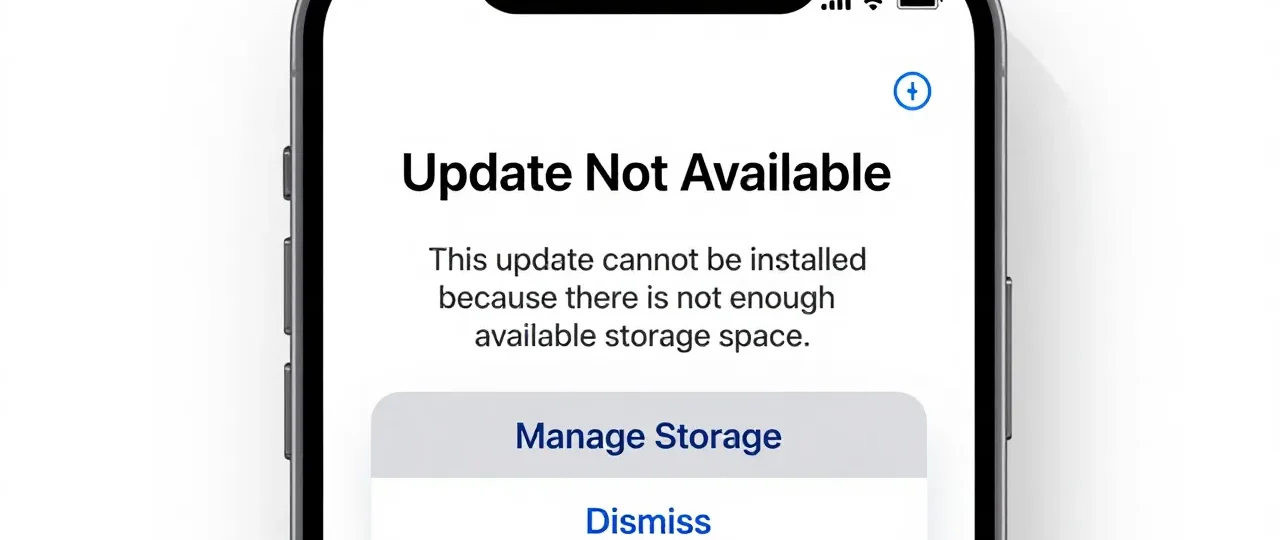

Se stai provando ad aggiornare il tuo iPhone ma l’installazione si blocca indicando spazio non sufficiente, il sistema non ha il margine operativo per scaricare ed estrarre i file di installazione. Questo blocco impedisce l’aggiornamento del sistema operativo, influenzando indirettamente anche la stabilità generale dello smartphone, le notifiche e il corretto funzionamento delle app di messaggistica e chiamata come WhatsApp. Liberare spazio in modo mirato o aggiornare tramite computer permette solitamente di completare la procedura senza perdere dati.
Cosa significa il problema
Quando iOS segnala un errore di memoria durante un aggiornamento, non significa solo che il pacchetto d’installazione richiede un certo numero di Gigabyte (GB), ma che il telefono ha bisogno di spazio extra “temporaneo”.
Durante la fase di aggiornamento, l’iPhone deve:
- Scaricare il file dell’aggiornamento.
- Estrarre i file compressi (operazione che raddoppia lo spazio necessario).
- Sostituire i vecchi file di sistema installando i nuovi.
- Eliminare il pacchetto temporaneo solo a procedura completata.
Se la memoria residua è al limite, l’iPhone interrompe l’operazione per evitare che il dispositivo si spenga a metà processo, evento che potrebbe rendere il telefono del tutto inutilizzabile.
Cause più comuni del blocco
Le ragioni principali per cui l’aggiornamento di iOS fallisce per mancanza di memoria includono:
- Spazio di archiviazione locale quasi esaurito: Foto, video in alta risoluzione e musica scaricata occupano gran parte dello storage.
- Cache delle app e file temporanei leganti: Applicazioni di messaggistica come WhatsApp accumulano gigabyte di media inviati e ricevuti.
- I “Dati di sistema” (o “Altro”) troppo gonfi: Accumulo di log, cache del browser e file temporanei di sistema non cancellati automaticamente.
- Download di un aggiornamento precedente non installato: A volte il file di un vecchio aggiornamento è già scaricato in memoria ma corrotto o inutilizzato.
Tabella diagnostica rapida
| Sintomo | Possibile causa | Controllo da fare |
| Avviso “Spazio insufficiente” | Memoria fisica dell’iPhone piena | Vai su Impostazioni > Generali > Spazio iPhone |
| Barra di download bloccata a metà | File di aggiornamento corrotto o spazio esaurito durante l’estrazione | Eliminare l’aggiornamento da Spazio iPhone e riprovare |
| App bloccate o riavvii improvvisi | Memoria saturata al 99% che impedisce l’avvio delle funzioni base | Verificare le app che occupano più megabyte |
| Mancanza di notifiche o chiamate perse | Il sistema blocca i processi in background per mancanza di memoria | Liberare almeno 5-8 GB di spazio |
Soluzioni passo passo
Segui questi passaggi per sbloccare l’aggiornamento in sicurezza.
Passo 1: Verificare lo spazio disponibile
- Apri le Impostazioni.
- Scorri fino a Generali e seleziona Spazio iPhone.
- Attendi il caricamento della barra per vedere quali elementi occupano più spazio (es. Foto, WhatsApp, App).
Passo 2: Eliminare il file di aggiornamento bloccato e riscaricarlo
- Rimani nella schermata Spazio iPhone.
- Cerca nell’elenco la voce relativa all’Aggiornamento iOS.
- Toccala e seleziona Elimina aggiornamento.
- Riavvia l’iPhone.
- Torna su Impostazioni > Generali > Aggiornamento Software per riavviare il download.
Passo 3: Svuotare la cache di WhatsApp e altre app di messaggistica
Le chiamate, i messaggi vocali e i video ricevuti occupano molto spazio:
- Apri WhatsApp e vai su Impostazioni.
- Seleziona Spazio e dati > Gestisci spazio.
- Elimina i file multimediali più pesanti o le chat inoltrate molte volte.
Passo 4: Sfruttare la funzione “Rimuovi app che non usi”
- In Impostazioni > Generali > Spazio iPhone, attiva il consiglio Rimuovi app che non usi.
- In alternativa, disinstalla manualmente le app più pesanti (potrai riscaricarle dopo l’aggiornamento senza perdere i dati di configurazione se scegli di “rimuoverle” anziché “eliminarle”).
Passo 5: Aggiornare tramite Computer (Soluzione alternativa senza cancellare dati)
Se non riesci a liberare abbastanza spazio sul telefono:
- Collega l’iPhone a un Mac (tramite Finder) o a un PC Windows (tramite l’app Apple Devices o iTunes).
- Sblocca l’iPhone e autorizza la connessione al computer.
- Apri il programma sul computer, seleziona il tuo iPhone e clicca su Cerca aggiornamento o Aggiorna.
- In questo modo, il file di aggiornamento viene scaricato ed estratto sul computer, richiedendo molto meno spazio libero sull’iPhone.
Differenze tra iPhone, Android, WhatsApp e Rete Mobile
È importante distinguere l’origine del problema per evitare di intervenire nel modo sbagliato:
- iPhone (iOS): Gestisce la memoria in modo molto rigido. Se lo spazio scende sotto una determinata soglia di sicurezza, blocca automaticamente gli aggiornamenti e l’installazione di nuove app.
- Android: Permette spesso di espandere la memoria con schede microSD o di pulire la cache delle singole app in modo più diretto tramite i menu di sistema.
- WhatsApp e App di Chiamata: Non gestiscono gli aggiornamenti di sistema, ma se la memoria del telefono è totalmente satura, le chiamate in arrivo su WhatsApp potrebbero cadere o non squillare affatto per mancanza di risorse di memoria RAM e spazio buffer.
- Rete Mobile e Operatore: I problemi di linea, la mancanza di segnale 4G/5G o le chiamate che non partono non dipendono dalla memoria piena del telefono, ma da problemi di antenna, SIM o copertura dell’operatore.
Quando dipende da operatore, SIM o assistenza tecnico-hardware
Non tutti i Malfunzionamenti sono legati allo spazio di archiviazione.
Quando contattare l’operatore telefonico:
- Se l’aggiornamento si blocca perché la connessione dati SIM è lenta o si interrompe continuamente (è consigliabile usare sempre una rete Wi-Fi stabile).
- Se riscontri problemi nel ricevere chiamate tradizionali anche dopo aver liberato spazio.
Quando contattare l’assistenza Apple o un centro tecnico:
- Se l’iPhone rimane bloccato sulla schermata con il logo della mela o sulla barra di avanzamento e non si riavvia più.
- Se la voce “Dati di sistema” occupa quasi tutta la memoria e non diminuisce nemmeno dopo un riavvio forzato.
- Se l’iPhone segnala errori hardware durante il tentativo di ripristino tramite computer.
Errori da evitare
- Non spegnere forzatamente l’iPhone durante l’installazione: Se la barra di installazione sta avanzando lentamente, non riavviare il dispositivo forzatamente per evitare di danneggiare il sistema operativo.
- Non cancellare i backup senza verifiche: Non eliminare il backup iCloud o locale prima di essere certi che i propri dati importanti (foto, contatti, chat) siano al sicuro.
- Non utilizzare app terze “pulitrici di memoria” non ufficiali: Molti software promettono di liberare spazio ma possono compromettere la stabilità del sistema operativo o la privacy.
FAQ – Domande Frequenti
Quanto spazio libero serve davvero per aggiornare iOS?
Oltre alle dimensioni del file (che varia solitamente tra i 2 e i 6 GB), è consigliabile avere sempre almeno 8-10 GB di spazio libero per permettere al sistema di estrarre ed elaborare i dati temporanei.
Se aggiorno l’iPhone da computer cancello i miei dati?
No, selezionando il comando Aggiorna (e NON “Ripristina”), il computer installa la nuova versione di iOS mantenendo intatti tutti i dati, le foto e le applicazioni presenti sull’iPhone.
Perché i “Dati di sistema” occupano così tanto spazio?
I Dati di sistema includono cache, log, voci di Siri e file temporanei. Di solito si riducono automaticamente quando il sistema ha bisogno di spazio, oppure riavviando il dispositivo o sincronizzandolo con un computer.
La memoria piena può impedire la ricezione delle chiamate?
Sì, se la memoria è completamente satura, le app come WhatsApp o Telegram potrebbero non riuscire ad aprirsi o a gestire le chiamate in entrata. Anche l’app Telefono di sistema potrebbe mostrare rallentamenti o blocchi anomali.