
Risposta breve
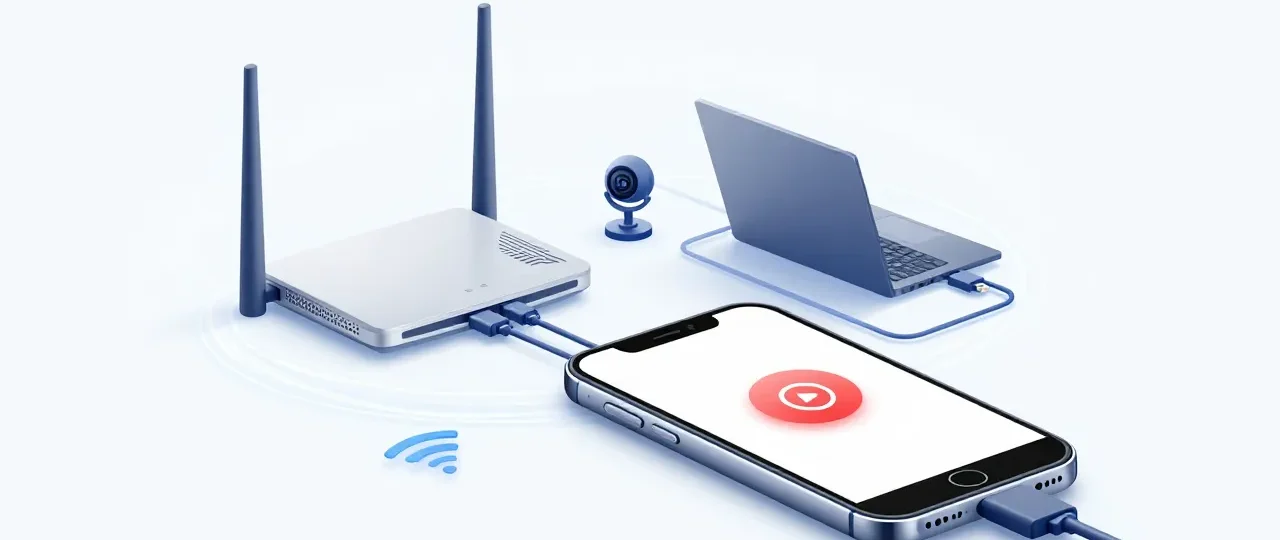
L’errore “Impossibile preparare l’aggiornamento” su iPhone si verifica quando iOS non riesce a verificare o decompattare il pacchetto di installazione scaricato. Le cause principali sono tre: un file di aggiornamento corrotto o incompleto, spazio di archiviazione insufficiente sul dispositivo, oppure un’interruzione di rete durante la handshake con i server di autenticazione Apple. Nelle reti domestiche avanzate (con domotica, flussi video di videocamere IP o filtri DNS), la saturazione della banda o il blocco involontario dei domini Apple da parte di ad-blocker di rete rappresenta una causa frequente ma spesso trascurata.
In sintesi
- Causa principale: File di installazione iOS danneggiato, memoria interna piena o blocchi di rete durante la verifica dei certificati Apple.
- Incidenza della rete domestica: Flussi video locali intensi (RTSP/WebRTC da videocamere IP) o resolver DNS personalizzati (es. Pi-hole / AdGuard su Home Assistant) possono causare timeout o blocchi.
- Soluzione immediata: Eliminare il pacchetto di aggiornamento da Impostazioni > Spazio iPhone, riavviare il dispositivo e riprovare il download.
- Alternativa sicura: Effettuare l’aggiornamento collegando l’iPhone a un Mac o PC tramite cavo.
Articolo completo
Cosa significa l’errore di preparazione dell’aggiornamento
Quando rilascia un aggiornamento OTA (Over-The-Air), Apple divide il processo in tre fasi distinte: download, preparazione e installazione.
Durante la fase di preparazione, l’iPhone scompatta il file .ipsw scaricato nella memoria temporanea, ne controlla la firma digitale con i server Apple e verifica che l’integrità del sistema non sia compromessa. Se il sistema riscontra un’incongruenza nei file, una caduta improvvisa della connessione verso le API Apple o l’assenza di blocco memoria continuo per scompattare il pacchetto, il processo si blocca e restituisce l’errore.
Requisiti da controllare sul dispositivo e sulla rete
Prima di tentare qualsiasi ripristino, è necessario verificare le condizioni fisiche e di rete che consentono la corretta preparazione del firmware.
- Spazio di archiviazione libero: L’aggiornamento richiede fino al doppio del suo peso nominale per la fase di decompressione. Per un pacchetto da 3 GB servono almeno 7-8 GB liberi.
- Stabilità della rete Wi-Fi locale: Se la rete Wi-Fi di casa supporta un traffico locale elevato — come il flusso continuo di videocamere IP in streaming locale WebRTC o integrazioni video su Home Assistant — i picchi di latenza o la perdita di pacchetti possono far fallire la verifica dei certificati.
- Filtri di rete e DNS: L’impiego di ad-blocker a livello di gateway (es. AdGuard Home o Pi-hole eseguiti come add-on su Home Assistant) potrebbe bloccare i domini
appldnld.apple.comomesu.apple.com. - Stato della batteria e temperatura: L’iPhone deve avere almeno il 50% di carica (o essere collegato all’alimentazione) e non trovarsi in stato di throttling termico.
[Download Firmware] ──> [Decompressione Locale] ──> [Verifica Server Apple] ──> [Installazione]
                                  │                            │
                         (Richiede Spazio)             (Richiede Connessione
                                                          senza blocchi DNS)
Soluzioni possibili passo dopo passo
Se il messaggio di errore persiste, seguire queste procedure in ordine di complessità.
Step 1: Eliminare l’aggiornamento corrotto
Rimuovere il pacchetto parzialmente decompresso e costringere iOS a scaricarlo nuovamente da zero:
- Aprire Impostazioni > Generali > Spazio iPhone.
- Scorrere la lista delle applicazioni fino a trovare l’icona dell’aggiornamento iOS.
- Toccare l’aggiornamento e selezionare Elimina aggiornamento.
- Riavviare l’iPhone.
- Torna in Impostazioni > Generali > Aggiornamento Software e riavviare il download.
Step 2: Ridurre la congestione della rete Wi-Fi domestica
Se la rete LAN gestisce flussi video ad alto bitrate o comunicazioni WebRTC in tempo reale:
- Passare temporaneamente la connessione dell’iPhone sulla frequenza 5 GHz se le videocamere IP o i sensori domotici occupano la banda a 2.4 GHz.
- Disattivare temporaneamente VPN o profili di configurazione di rete installati sull’iPhone (Impostazioni > Generali > VPN e gestione dispositivo).
- In caso di filtri DNS attivi sulla rete locale (Home Assistant / Pi-hole), passare momentaneamente ai DNS pubblici Google (
8.8.8.8) o Cloudflare (1.1.1.1) nelle impostazioni Wi-Fi dell’iPhone.
Step 3: Ripristino dei parametri di rete su iOS
Qualora vi siano conflitti nella cache delle rotte di rete:
- Andare su Impostazioni > Generali > Trasferisci o ripristina iPhone > Ripristina.
- Selezionare Ripristina impostazioni di rete (Nota: questa operazione cancellerà le password Wi-Fi salvate).
Errori comuni che bloccano il processo
- Ignorare l’occupazione della memoria: Cancellare foto o app senza verificare lo spazio effettivo in Spazio iPhone. iOS necessita di margine operativo per i file temporanei.
- Mantenere attiva una VPN durante il controllo dei certificati: Le VPN possono reindirizzare le richieste verso server geolocalizzati non sincronizzati con i server di firma Apple.
- Eseguire l’aggiornamento con segnale Wi-Fi debole: Un tasso elevato di pacchetti corrotti costringe l’iPhone a richiedere continuamente i blocchi mancanti, portando il processo in timeout.
Quando conviene una soluzione alternativa (Aggiornamento via Computer)
Se le procedure via OTA falliscono o la rete locale presenta configurazioni complesse (VLAN isolate, firewall di rete rigidi o gateway domotici protetti), la scelta migliore è bypassare la gestione di rete dell’iPhone e utilizzare un computer:
- Su Mac (macOS Catalina o successivo): Collegare l’iPhone tramite cavo USB/Lightning, aprire il Finder, selezionare il dispositivo dalla barra laterale e fare clic su Cerca aggiornamento.
- Su Windows o Mac datati: Utilizzare l’applicazione Apple Devices (o iTunes), verificare il riconoscimento del dispositivo ed eseguire l’aggiornamento guidato.
In questo modo è il computer a scaricare l’intero pacchetto firmware, a verificarne l’integrità e ad applicarlo direttamente all’iPhone via cavo, azzerando le variabili legate al Wi-Fi o allo spazio di decompressione locale sul telefono.
Per problemi hardware o persistenza dell’errore anche da computer, fa fede la Documentazione ufficiale del supporto Apple.
Tabella diagnostica delle cause e delle soluzioni
| Sintomo riscontrato | Causa probabile | Azione correttiva consigliata |
| L’errore compare dopo pochi secondi di preparazione | File di installazione corrotto nella cache locale | Eliminare l’aggiornamento da Spazio iPhone e scaricarlo di nuovo. |
| Il processo si blocca all’inizio della barra di avanzamento | Spazio di archiviazione interno insufficiente | Liberare almeno 8 GB di memoria o aggiornare tramite computer. |
| La preparazione fallisce solo sulla rete Wi-Fi di casa | Blocchi DNS (Pi-hole/AdGuard) o congestione da cam IP | Impostare DNS pubblici su iPhone o sospendere i flussi video locali. |
| L’errore si presenta anche con Wi-Fi stabile e memoria libera | Profilo VPN o configurazione di rete in conflitto | Disattivare la VPN e ripristinare le impostazioni di rete su iOS. |
| Impossibile completare l’aggiornamento via Wi-Fi dopo vari tentativi | Errore critico nel gestore aggiornamenti OTA di iOS | Collegare l’iPhone al computer via cavo ed aggiornare tramite Finder/iTunes. |
FAQ
Perché l’iPhone dice “Impossibile preparare l’aggiornamento” se ho internet funzionante?
La connessione internet può essere attiva per la navigazione generale, ma il processo di preparazione richiede una comunicazione specifica e priva di packet-loss con i server di firma Apple. Latenze elevate, blocchi DNS o un file scaricato con micro-interruzioni impediscono la verifica dell’integrità.
Eliminare l’aggiornamento cancella i miei dati personali?
No. Eliminando l’aggiornamento da Impostazioni > Spazio iPhone viene rimosso unicamente il file di installazione di iOS temporaneo. Foto, applicazioni e dati personali rimangono inalterati.
Le videocamere IP o Home Assistant possono davvero disturbare l’aggiornamento?
Sì, indirettamente. Se le videocamere IP trasmettono flussi ad alta risoluzione continui sulla frequenza Wi-Fi a 2.4 GHz o se il server domotico esegue filtri di rete aggressivi (adblocker/DNS sinkhole), l’iPhone può subire perdita di pacchetti o il blocco dei domini di validazione Apple durante la verifica.
Quanto spazio serve davvero per preparare l’aggiornamento?
È consigliabile avere un margine libero pari a circa il doppio della dimensione indicata nel pacchetto di aggiornamento. Se l’aggiornamento pesa 4 GB, è raccomandabile disporre di almeno 8 GB liberi sul dispositivo.