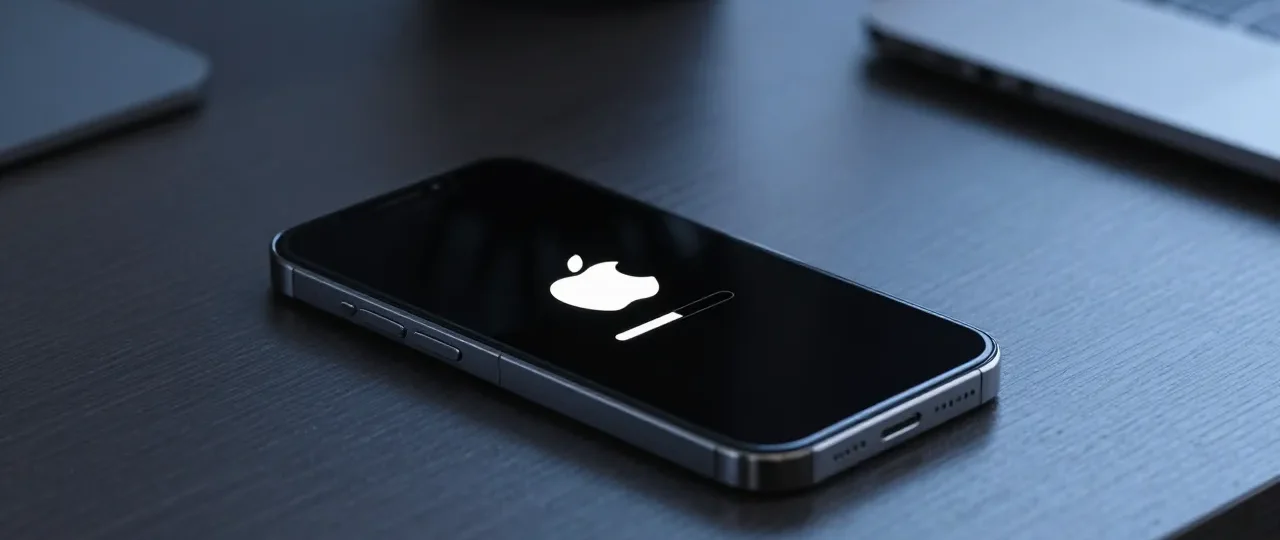

Se il tuo iPhone si è bloccato sulla schermata con il logo Apple, sulla barra di avanzamento immobile o su uno schermo nero durante l’installazione del nuovo iOS 26 (il sistema operativo con il rivoluzionario design Liquid Glass), non farti prendere dal panico. Si tratta di un problema comune legato a conflitti software temporanei, memoria satura o instabilità della connessione.
Questa guida pratica ti spiega come sbloccarlo immediatamente e completare l’aggiornamento in sicurezza.
Risposta Rapida: Cosa fare se l’iPhone è bloccato
Per sbloccare un iPhone freezato durante l’aggiornamento a iOS 26, segui questi tre passaggi in ordine:
- Esegui un riavvio forzato (non cancella i dati).
- Collega l’iPhone al computer e usa la Modalità di Recupero (Recovery Mode) selezionando “Aggiorna”.
- Libera spazio o stabilizza il Wi-Fi se l’aggiornamento si blocca nuovamente nello stesso punto.
Metodo 1: Il Riavvio Forzato (Hard Reset)
Il primo tentativo da fare è forzare il riavvio del dispositivo. Questa operazione interrompe il processo bloccato senza eliminare alcun dato personale.
A seconda del modello di iPhone in tuo possesso (dalla gamma iPhone 11 fino ai più recenti iPhone 17 e iPhone Air), la combinazione di tasti è la stessa:
1.Premi il tasto Volume Su:Rapido.
Premi e rilascia rapidamente il tasto per alzare il volume.
2.Premi il tasto Volume Giù:Rapido.
Premi e rilascia rapidamente il tasto per abbassare il volume.
3.Tieni premuto il tasto Laterale:Fino a 10-15 secondi.
Tieni premuto il tasto di accensione sul lato destro. Non rilasciarlo quando vedi scorrere lo spegnimento. Continua a premere finché lo schermo non si spegne e riappare il logo Apple.
Se l’iPhone si riavvia normalmente, controlla in Impostazioni > Generali > Aggiornamento Software se iOS 26 è stato installato correttamente.
Metodo 2: Ripristino o Aggiornamento tramite Modalità di Recupero
Se il riavvio forzato non funziona e lo schermo mostra ancora il logo Apple o l’icona di un computer (schermata di supporto), devi utilizzare un computer (Mac o PC Windows) per reinstallare iOS 26.
1.Collega il telefono al computer:Usa un cavo originale.
Collega il tuo iPhone al Mac (tramite Finder) o a un PC Windows (tramite l’app Apple Devices o iTunes).
2.Attiva la Modalità di Recupero:Combinazione tasti.
Premi e rilascia Volume Su, premi e rilascia Volume Giù, poi tieni premuto il tasto Laterale. Continua a tenerlo premuto anche quando compare il logo Apple, finché non vedi la schermata con il cavo e l’icona del computer.
3.Scegli l’opzione ‘Aggiorna’:Sul tuo computer.
Sullo schermo del computer apparirà un avviso. Clicca su Aggiorna. In questo modo, il computer proverà a reinstallare iOS 26 senza toccare i tuoi dati. Evita di cliccare su “Ripristina” a meno che tu non abbia un backup recente, poiché questa opzione cancella il telefono.
Nota di sicurezza: Se il download del software sul computer impiega più di 15 minuti, l’iPhone uscirà automaticamente dalla modalità di recupero. Lascia finire il download sul computer, poi ripeti il passaggio dei tasti per rimettere il telefono in modalità di recupero.
Perché l’aggiornamento a iOS 26 si blocca?
Comprendere la causa ti aiuta a evitare che accada di nuovo:
- Spazio di archiviazione insufficiente: iOS 26 richiede diversi gigabyte liberi per scaricare il pacchetto, decomprimerlo e installarlo. Se il telefono è al limite della memoria, il sistema può andare in loop.
- Mancanza di energia: Se la batteria scende sotto il 50% e il telefono non è collegato al caricabatterie, Apple interrompe l’installazione per sicurezza.
- Surriscaldamento: L’elaborazione del nuovo motore grafico e dei widget avanzati genera calore. Se l’iPhone si surriscalda troppo, va in protezione termica bloccando l’aggiornamento.
- Connessione Wi-Fi instabile: Se la rete cade mentre l’iPhone sta verificando l’integrità del software con i server Apple, il firmware può corrompersi temporaneamente.
Consigli per i prossimi aggiornamenti
Prima di installare le build successive (come iOS 26.6 o le future release), assicurati sempre di avere almeno 10 GB di spazio libero, connetti il dispositivo a una rete Wi-Fi stabile e lascialo collegato alla presa di corrente durante l’intera operazione