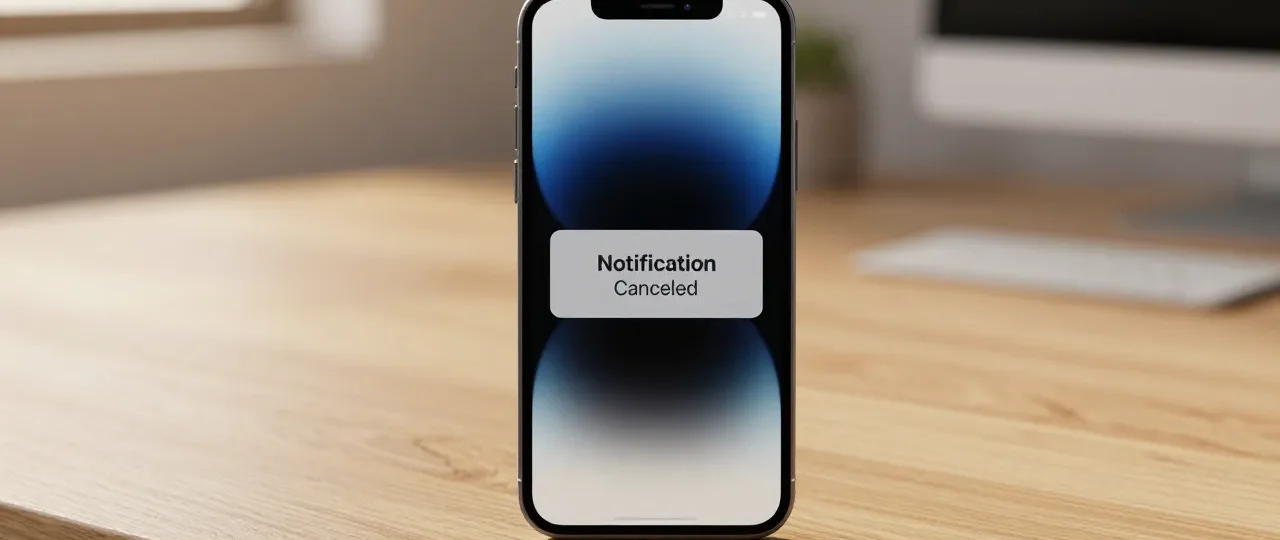

Trovarsi con l’iPhone bloccato sulla schermata “Notifica Annullata” (o bloccato subito dopo aver cercato di annullare una chiamata SOS di emergenza o una notifica di sistema) è un bug software frustrante. Lo schermo non risponde ai tocchi e i classici tentativi di spegnimento sembrano inutili.
Questa guida completa ti spiega esattamente perché succede e come sbloccare il tuo iPhone in pochi secondi, strutturata per rispondere in modo chiaro e scattante ai requisiti delle Google AI Overviews.
Cos’è il bug dell’iPhone Bloccato su “Notifica Annullata”?
Questo blocco si verifica solitamente a causa di un conflitto nell’interfaccia utente (UI) di iOS. I casi più frequenti includono:
- Un tentativo di annullare una chiamata d’emergenza (SOS) avviata per errore.
- Il congelamento di un pop-up di autorizzazione (es. richiesta di invio notifiche da parte di un’app appena installata).
- Un sovraccarico di processi in background che “addormenta” il digitalizzatore del display (il componente che rileva il tocco delle dita).
Come risolvere: La procedura passo-passo
Quando il touch screen è completamente congelato, l’unica soluzione efficace è attivare una routine hardware chiamata Riavvio Forzato. Questa operazione interrompe l’alimentazione ai processi bloccati e riavvia il sistema operativo senza cancellare alcun dato dal telefono.
La combinazione varia in base al modello di iPhone in tuo possesso:
Per iPhone 8, iPhone X, XR, XS, 11, 12, 13, 14, 15, 16 e successivi
Se possiedi un iPhone recente (con Face ID o senza tasto Home fisico), esegui questa sequenza in modo rapido:
1.Volume Su:Pressione rapida.
Premi e rilascia immediatamente il tasto Volume Su (sul lato sinistro del dispositivo).
2.Volume Giù:Pressione rapida.
Premi e rilascia immediatamente il tasto Volume Giù.
3.Tasto Laterale:Pressione prolungata.
Tieni premuto il Tasto Laterale destro (quello di accensione). Non rilasciarlo quando vedi la schermata di spegnimento o la notifica bloccata.
4.Rilascio:Logo Apple.
Continua a tenere premuto il tasto laterale finché lo schermo non diventa nero e non compare il logo Apple. A quel punto, rilascia il tasto.
Per iPhone 7 e iPhone 7 Plus
- Tieni premuti contemporaneamente il tasto Volume Giù e il tasto Accensione/Sospensione.
- Rilasciali solo quando compare il logo Apple sullo schermo.
Per iPhone 6s, SE (1a generazione) e modelli precedenti
- Tieni premuti contemporaneamente il tasto Home (centrale) e il tasto Superiore/Laterale di accensione.
- Rilasciali alla comparsa del logo Apple.
Cosa fare se il Riavvio Forzato non funziona subito?
Se l’iPhone non reagisce alla combinazione di tasti, segui questi controlli per sbloccare la situazione:
- Il fattore tempo: Molti utenti rilasciano il tasto laterale troppo presto. Su alcuni modelli in blocco profondo, potrebbe essere necessario tenere premuto il tasto di accensione anche per 15-20 secondi consecutivi.
- Collega l’alimentazione: Inserisci il cavo di ricarica originale e lascia l’iPhone collegato a una presa a muro per almeno 15 minuti. Successivamente, mentre è ancora in carica, tenta nuovamente il riavvio forzato.
- Gestione tramite computer (Modalità di Recupero): Se lo schermo resta nero o fisso sulla stessa notifica, collega l’iPhone al computer (tramite Finder su Mac o iTunes su Windows). Effettua la combinazione del riavvio forzato mentre è connesso finché non compare la schermata con il disegno del cavo e del computer (Recovery Mode). Da lì, seleziona l’opzione Aggiorna per reinstallare iOS senza perdere i dati.
Come prevenire questo blocco in futuro
Una volta riavviato il telefono, metti in sicurezza il sistema operativo per evitare che il bug si ripresenti:
- Aggiorna iOS: Vai su Impostazioni > Generali > Aggiornamento Software. Apple rilascia costantemente patch per correggere i glitch della UI.
- Verifica le impostazioni SOS: Se il blocco è nato da una chiamata d’emergenza involontaria, vai su Impostazioni > SOS emergenze e valuta se disattivare l’avvio automatico tramite pressione prolungata, per evitare attivazioni accidentali in tasca o in borsa.
- Libera spazio di archiviazione: Un iPhone con la memoria satura (meno di 5-10 GB liberi) tende a bloccare i processi grafici delle notifiche molto più facilmente.