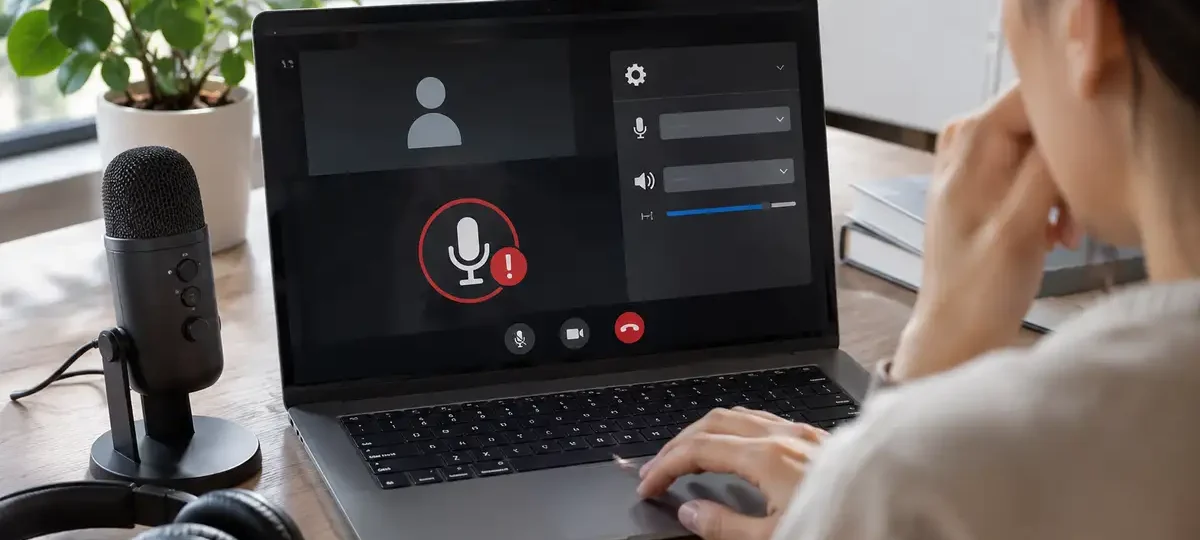

Hai aperto Zoom per partecipare a una riunione, ma il microfono non funziona. Gli altri partecipanti non sentono la tua voce oppure, nelle impostazioni audio, il dispositivo non compare proprio tra quelli disponibili. È un problema che può presentarsi anche quando il microfono funziona normalmente con altre applicazioni.
Se Zoom non rileva il microfono, controlla prima che sia selezionato il dispositivo di ingresso corretto nelle impostazioni Audio. Verifica poi le autorizzazioni del sistema operativo, il collegamento USB o Bluetooth e l’eventuale disattivazione dell’audio. Se il microfono non compare nemmeno nelle impostazioni di Windows o macOS, il problema potrebbe riguardare il dispositivo o i driver, anziché Zoom.
Perché Zoom non riconosce il microfono?
Il mancato riconoscimento può dipendere da diversi fattori. Non sempre si tratta di un guasto: spesso il dispositivo è disponibile, ma Zoom sta tentando di utilizzare un ingresso audio differente.
Un esempio abbastanza comune riguarda i computer portatili collegati a cuffie Bluetooth. Il sistema può avere contemporaneamente a disposizione il microfono integrato, quello delle cuffie e, talvolta, quello della webcam. Se Zoom seleziona l’ingresso sbagliato, la voce potrebbe non arrivare agli altri partecipanti.
Le cause da verificare sono principalmente queste:
- Microfono sbagliato: Zoom utilizza un dispositivo diverso da quello previsto.
- Autorizzazioni negate: Windows, macOS o il browser impediscono all’applicazione di accedere all’audio.
- Collegamento interrotto: una periferica USB o Bluetooth non viene riconosciuta correttamente.
- Microfono disattivato: l’audio è in modalità mute nell’applicazione, sul dispositivo o tramite un interruttore fisico.
- Problemi di driver: il sistema operativo non riesce a utilizzare correttamente il dispositivo audio.
- Configurazione audio errata: il livello d’ingresso è troppo basso oppure il microfono non è disponibile nella sessione corrente.
Occorre soprattutto distinguere due situazioni: Zoom non mostra il microfono nell’elenco dei dispositivi, oppure lo mostra ma non riceve alcun segnale. Le verifiche successive cambiano in base a questo dettaglio.
Come verificare il microfono direttamente su Zoom
Prima di modificare le impostazioni del computer, conviene effettuare il test integrato nell’applicazione. Permette di capire se Zoom riesce a ricevere e riprodurre una registrazione della voce.
Nell’app desktop Zoom Workplace:
- Apri Zoom e accedi al tuo account.
- Clicca sull’immagine del profilo e seleziona Impostazioni.
- Entra nella sezione Audio.
- Individua il menu a tendina sotto Microfono.
- Seleziona il dispositivo che vuoi utilizzare, evitando temporaneamente la scelta automatica se sospetti che venga selezionato quello sbagliato.
- Clicca su Verifica microfono, parla normalmente e ascolta la registrazione riprodotta dall’applicazione.
Durante il test, la barra del volume in ingresso dovrebbe muoversi quando parli.
Se la barra rimane ferma, prova a selezionare un altro microfono disponibile. Se invece si muove ma non senti la registrazione, controlla anche l’altoparlante selezionato: il problema potrebbe riguardare la riproduzione e non l’acquisizione della voce.
Zoom permette anche di regolare il volume in ingresso e, nelle configurazioni supportate, di attivare la regolazione automatica del livello del microfono.
Il microfono funziona nel test ma non durante la riunione
Questo comportamento suggerisce che Zoom riesca ad acquisire il segnale, ma che qualcosa impedisca di trasmetterlo correttamente durante la chiamata.
Controlla l’icona del microfono nella barra dei comandi. Se è disattivato, riattivalo. Verifica anche di aver effettivamente effettuato l’accesso all’audio della riunione, attraverso l’opzione per partecipare con l’audio del computer.
Un altro particolare facilmente trascurato è il tasto mute presente su alcune cuffie, tastiere e microfoni esterni. Può mantenere l’ingresso disattivato anche quando nelle impostazioni software sembra tutto corretto.
Se il problema riguarda una sola riunione, considera anche le impostazioni audio applicate dall’organizzatore.
Zoom non rileva il microfono su Windows 11 o Windows 10
Quando Zoom non mostra alcun microfono disponibile, il controllo successivo riguarda Windows. Il sistema operativo gestisce separatamente il riconoscimento dell’hardware e le autorizzazioni concesse alle applicazioni.
Controllare i permessi del microfono su Windows 11
Apri Start → Impostazioni → Privacy e sicurezza → Microfono.
Verifica che siano attive le seguenti opzioni:
- Accesso al microfono.
- Consenti alle app di accedere al microfono.
- Consenti alle app desktop di accedere al microfono.
L’ultima impostazione è particolarmente rilevante perché la versione desktop tradizionale di Zoom può non comparire nell’elenco delle singole applicazioni autorizzabili.
Su Windows 10 il percorso è simile, ma la sezione si trova in Impostazioni → Privacy → Microfono.
Microsoft conferma che l’accesso alle periferiche audio può essere impedito dalle impostazioni sulla privacy, anche quando il dispositivo è fisicamente collegato al computer.
Verificare se Windows riconosce il microfono
Se le autorizzazioni sono corrette, apri Impostazioni → Sistema → Audio e cerca la sezione dedicata all’ingresso.
Qui dovrebbe comparire il dispositivo che intendi utilizzare.
Selezionalo, verifica che non sia disattivato e utilizza il test del microfono disponibile nelle impostazioni audio. Controlla anche il livello d’ingresso.
Quando il microfono funziona in Windows ma non compare in Zoom, il problema è più probabilmente circoscritto all’applicazione, alla sessione audio o ai permessi.
Se invece Windows non rileva il dispositivo, prova a scollegarlo e ricollegarlo. Per un microfono USB, utilizza preferibilmente una porta diretta del computer, evitando temporaneamente hub e adattatori.
Quando controllare i driver audio
I driver diventano un elemento da verificare soprattutto quando il problema compare dopo un aggiornamento di Windows, il collegamento di una nuova periferica o una modifica della configurazione audio.
Apri Gestione dispositivi e controlla le categorie relative agli ingressi e alle uscite audio e ai controller audio.
Se compare un errore sul dispositivo, puoi cercare un driver aggiornato tramite Windows Update o il sito ufficiale del produttore.
La reinstallazione del driver non dovrebbe essere il primo tentativo: se Windows registra correttamente il segnale del microfono, intervenire sui driver potrebbe non servire.
Zoom non trova il microfono su Mac: controllare privacy e ingresso audio
Su macOS le applicazioni devono ottenere il permesso per accedere al microfono. Un’autorizzazione rifiutata o non concessa può impedire a Zoom di utilizzare il dispositivo, anche quando funziona perfettamente.
Apri Menu Apple → Impostazioni di Sistema → Privacy e sicurezza → Microfono.
Individua Zoom nell’elenco e verifica che l’accesso sia consentito. Se modifichi il permesso, chiudi e riapri l’applicazione prima di effettuare una nuova prova.
Successivamente entra in Impostazioni di Sistema → Suono → Ingresso e controlla che sia selezionato il microfono corretto.
Se utilizzi un MacBook con microfono integrato e un paio di cuffie esterne, prova prima il microfono interno. Se funziona, sarà più semplice concentrare la diagnosi sul collegamento o sulla configurazione delle cuffie.
Apple gestisce queste autorizzazioni a livello di sistema, indipendentemente dalle preferenze audio impostate dentro.
Microfono USB o Bluetooth non riconosciuto da Zoom
Le periferiche esterne introducono alcune variabili che non esistono con il microfono integrato del computer.
Con un dispositivo USB, il primo controllo riguarda il collegamento. Se il microfono non compare tra gli ingressi audio, prova un’altra porta e verifica che il sistema operativo lo riconosca.
Per le cuffie Bluetooth, invece, occorre controllare che siano realmente connesse al computer e disponibili come periferica audio, non soltanto presenti tra i dispositivi associati.
Un caso particolare riguarda le cuffie Bluetooth che supportano profili differenti per l’ascolto stereo e per le conversazioni. A seconda del sistema operativo e del dispositivo, l’attivazione del microfono può modificare la qualità dell’audio riprodotto. Non significa necessariamente che le cuffie siano difettose.
Se Zoom non rileva il microfono Bluetooth:
- Scollega le cuffie dal computer.
- Chiudi completamente Zoom.
- Ricollega le cuffie e attendi che il sistema le riconosca.
- Apri nuovamente Zoom e controlla il menu Microfono.
- Prova il microfono integrato per capire se il problema riguarda soltanto il dispositivo esterno.
Se il problema persiste anche con altre applicazioni, può essere utile rimuovere l’associazione Bluetooth ed effettuarla nuovamente.
Per i microfoni collegati mediante jack da 3,5 mm, verifica che la presa supporti anche l’ingresso microfonico. Alcuni computer dispongono di collegamenti separati per cuffie e microfono: un semplice adattatore audio non sempre è sufficiente a rendere compatibile una cuffia con connettore combinato.
Zoom rileva il microfono ma non si sente la voce
Quando il dispositivo compare nelle impostazioni, il problema non è necessariamente il riconoscimento hardware.
La prima verifica riguarda il livello del segnale. Se la barra d’ingresso si muove appena, il volume potrebbe essere troppo basso, il microfono troppo distante oppure l’ingresso selezionato potrebbe non essere quello che stai effettivamente utilizzando.
Controlla il livello d’ingresso sia nelle impostazioni del sistema operativo sia in Zoom.
Un ulteriore elemento riguarda l’elaborazione dell’audio. Zoom utilizza funzionalità di riduzione del rumore e trattamento del segnale che possono influenzare il risultato, specialmente in presenza di suoni molto deboli o particolari.
Se il microfono funziona ma la voce viene tagliata o risulta intermittente, puoi confrontare le modalità audio disponibili nelle impostazioni dell’applicazione. Non è però necessario disabilitare indiscriminatamente i filtri: nelle normali conversazioni possono migliorare la comprensibilità.
Se gli indicatori audio funzionano e il test registra correttamente la voce, ma gli altri partecipanti continuano a non sentirti, verifica anche la connessione alla riunione e prova una nuova sessione. Un problema di trasmissione non equivale sempre a un microfono non rilevato.
Zoom non rileva il microfono quando viene aperto dal browser
Chi utilizza Zoom direttamente da Chrome o da un altro browser deve considerare un livello aggiuntivo di autorizzazioni.
Il sistema operativo può consentire l’uso del microfono, mentre il browser lo impedisce al sito.
In Google Chrome, durante l’accesso alla riunione, apri le informazioni e le autorizzazioni del sito tramite l’icona accanto all’indirizzo e controlla la voce Microfono.
Se l’accesso è bloccato, impostalo su Consenti e ricarica la pagina, quindi seleziona nuovamente il dispositivo audio.
Puoi verificare le autorizzazioni anche dalla sezione Privacy e sicurezza delle impostazioni di Chrome.
Quando il browser è gestito da un’organizzazione, alcune autorizzazioni potrebbero essere bloccate da criteri amministrativi. In tal caso non sempre è possibile modificarle autonomamente.
Il microfono di Zoom non funziona su Android o iPhone
Anche sugli smartphone il problema può nascere dalle autorizzazioni oppure da una connessione audio non completata durante l’ingresso nella riunione.
Su Android apri le impostazioni del telefono, entra nella sezione delle applicazioni, seleziona Zoom e controlla i permessi relativi al microfono. Il percorso preciso cambia in base alla versione di Android e all’interfaccia del produttore.
Su iPhone puoi controllare l’accesso in Impostazioni → Privacy e sicurezza → Microfono, verificando che Zoom sia autorizzato.
Una volta aperta l’app, assicurati di esserti collegato all’audio della riunione tramite Wi-Fi o dati mobili e che il microfono non sia disattivato.
Se stai utilizzando auricolari Bluetooth, prova a scollegarli temporaneamente e a parlare attraverso il microfono integrato dello smartphone.
Zoom mette a disposizione anche una riunione di prova accessibile da zoom.us/test, utile per verificare il funzionamento dell’audio senza coinvolgere altri partecipanti.
Cosa fare se Zoom continua a non riconoscere nessun microfono
Quando le verifiche precedenti non risolvono il problema, è utile seguire un ordine preciso anziché modificare contemporaneamente diverse impostazioni.
Per prima cosa, chiudi completamente Zoom e riavvia il computer. Non limitarti a chiudere la finestra della riunione: verifica che l’applicazione non rimanga attiva in background.
Controlla poi se sono disponibili aggiornamenti dell’app tramite i canali ufficiali.
Se utilizzi un microfono esterno, scollegalo prima di riavviare Zoom e riconnettilo quando il sistema è pronto. Puoi anche chiudere temporaneamente altre applicazioni che gestiscono l’audio per escludere incompatibilità o configurazioni concorrenti.
La reinstallazione di Zoom può essere considerata soltanto dopo aver verificato che il dispositivo funzioni nel sistema operativo e in altre applicazioni.
Un test particolarmente utile consiste nel registrare qualche secondo di voce con un’app indipendente da Zoom. Su Windows puoi utilizzare Registratore di suoni, mentre su Mac è possibile provare con Memo Vocali o un’app equivalente.
Se la registrazione funziona, hai già escluso diverse possibili cause hardware. Se fallisce anche lì, continuare a modificare le impostazioni di Zoom difficilmente risolverà il problema.
Domande frequenti
Perché Zoom non trova il microfono anche se funziona su Windows?
Zoom potrebbe avere selezionato un ingresso diverso oppure non disporre delle autorizzazioni necessarie. Apri Impostazioni → Audio nell’applicazione, scegli manualmente il microfono e avvia il test. Su Windows verifica anche l’opzione che consente alle applicazioni desktop di accedere al microfono.
Come cambiare microfono su Zoom durante una riunione?
Nella barra dei comandi della riunione, clicca sulla freccia accanto all’icona del microfono e scegli il dispositivo desiderato. Se il microfono non compare nell’elenco, controlla che sia collegato e riconosciuto dal sistema operativo. Potrebbe essere necessario riavviare Zoom dopo averlo connesso.
Perché Zoom non rileva il microfono delle cuffie Bluetooth?
Le cuffie potrebbero essere associate ma non correttamente connesse come dispositivo di ingresso audio. Verifica le impostazioni Bluetooth del computer, seleziona il microfono delle cuffie in Zoom e ripeti il test. Se non compare, scollega e riconnetti le cuffie, poi riapri l’applicazione.
Posso utilizzare Zoom senza un microfono funzionante?
Sì, puoi partecipare a una riunione anche senza trasmettere la tua voce, ascoltando gli altri partecipanti e utilizzando la chat quando disponibile. Se devi parlare, puoi provare un altro dispositivo compatibile oppure una modalità di accesso audio tramite telefono, se prevista per quella riunione.
Perché gli altri non mi sentono su Zoom ma io sento loro?
L’audio in uscita e quello in ingresso sono gestiti separatamente. Potresti avere l’altoparlante funzionante ma il microfono disattivato, non selezionato o privo di autorizzazioni. Verifica l’icona mute, l’ingresso audio scelto e il test del microfono nelle impostazioni di Zoom.
Quando conviene verificare il problema fuori da Zoom
Se il microfono smette di funzionare solo con Zoom, conviene concentrarsi sulle impostazioni dell’applicazione e sulle autorizzazioni. Se invece il difetto compare anche durante registrazioni e chiamate con altri programmi, il controllo deve spostarsi sul sistema operativo e sull’hardware.
Prima di una riunione importante, una prova audio effettuata con lo stesso microfono e le stesse cuffie che userai durante la chiamata può evitare inconvenienti difficili da risolvere quando la conversazione è già iniziata.
Fonti ufficiali
- Zoom Support – Risolvere i problemi del microfono nell’app desktop
- Zoom Support – Verificare le impostazioni audio per le riunioni
- Microsoft Support – Autorizzazioni del microfono in Windows
- Apple Support – Controllare l’accesso al microfono su Mac
- Google Chrome – Utilizzare fotocamera e microfono nel browser