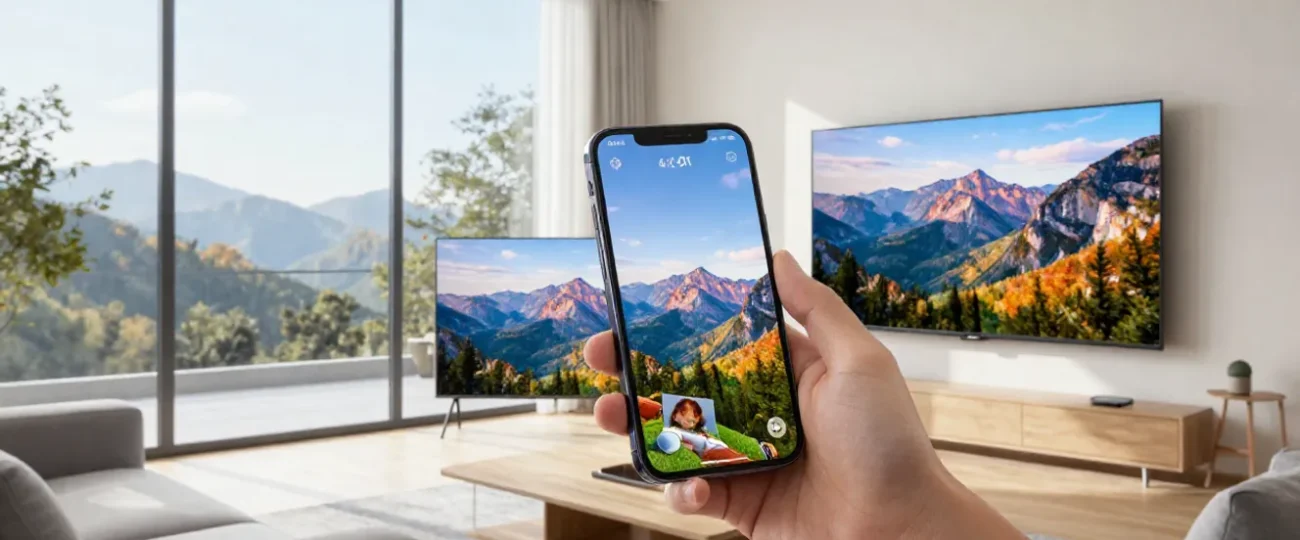

In breve: Per trasmettere lo schermo del telefono sulla TV con Chromecast è necessario collegare entrambi i dispositivi alla stessa rete Wi-Fi, aprire l’app Google Home e selezionare la funzione “Trasmetti schermo”. In alternativa, molte applicazioni multimediali offrono il tasto “Cast” integrato per inviare singoli contenuti video o audio.
Cos’è il mirroring con Chromecast Il mirroring è una tecnologia che permette di replicare in tempo reale il segnale video e audio del display di uno smartphone o tablet su un televisore dotato di dispositivo Chromecast o protocollo Google Cast integrato.
Requisiti preliminari
Per avviare la trasmissione sono necessari tre elementi fondamentali:
- Un dispositivo Chromecast o una Smart TV con Google Cast integrato.
- Uno smartphone (Android o iOS) con l’ultima versione dell’app Google Home installata.
- Una connessione Wi-Fi stabile a cui devono essere collegati sia il telefono che la TV.
Come trasmettere l’intero schermo (Android)
- Aprire l’app Google Home.
- Toccare e tenere premuto il dispositivo su cui si desidera trasmettere lo schermo.
- Selezionare la voce Trasmetti schermo e confermare su Trasmetti schermo/audio.
- Per interrompere, tornare nell’app e selezionare Interrompi mirroring.
Come trasmettere da singole app (Android e iOS)
- Aprire un’app compatibile (come YouTube, Netflix o Spotify).
- Toccare l’icona Cast (un rettangolo con le onde del Wi-Fi nell’angolo).
- Selezionare il nome del Chromecast dall’elenco dei dispositivi disponibili.
- Il contenuto verrà riprodotto sulla TV mentre il telefono fungerà da telecomando.
Vantaggi e limiti tecnici
La trasmissione tramite app dedicate (Cast) è preferibile al mirroring dello schermo poiché consuma meno batteria e permette di utilizzare il telefono per altre attività senza interrompere la visione. Il mirroring totale, invece, è utile per mostrare foto, presentazioni o app non supportate, ma può presentare un leggero ritardo (input lag) e dipende fortemente dalla qualità della rete Wi-Fi locale.
Risoluzione dei problemi comuni
- Dispositivo non trovato: Verificare che il Bluetooth sia attivo e che l’isolamento AP del router sia disattivato.
- Qualità video scarsa: Ridurre la distanza tra il router e il Chromecast o liberare banda sulla rete Wi-Fi.
- Assenza di audio: Assicurarsi che il volume del telefono sia attivo e che l’autorizzazione “Microfono” sia concessa ai Google Play Services nelle impostazioni di Android.