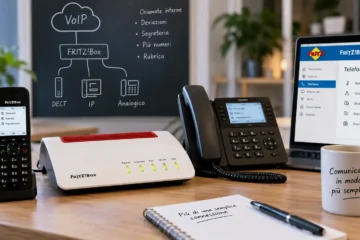

Per utilizzare il VoIP su Android oggi è necessario affidarsi ad applicazioni dedicate, note come softphone. Fino a qualche versione fa, Android integrava un client SIP nativo all’interno delle impostazioni dell’app Telefono. Nelle release più recenti del sistema operativo (da Android 12 in poi), Google ha rimosso questa funzionalità nativa. Di conseguenza, il processo richiede tre rapidi passaggi: sottoscrivere un servizio con un provider VoIP, scaricare un’app compatibile dal Google Play Store e inserire i dati di autenticazione (Server SIP, Nome utente e Password).
Come funziona il VoIP su Android: i concetti base spiegati semplicemente
Per capire come configurare il dispositivo, è utile chiarire il significato di alcuni termini tecnici che si incontrano durante la procedura:
- VoIP (Voice over IP): È la tecnologia che permette di effettuare conversazioni telefoniche sfruttando la connessione internet anziché i vecchi cavi in rame della rete telefonica generale.
- Protocollo SIP (Session Initiation Protocol): È lo standard internazionale utilizzato per avviare, gestire e chiudere le sessioni di comunicazione (voce o video) su internet. Immaginatelo come l’indirizzo stradale che permette alle chiamate di trovare il vostro smartphone.
- Credenziali SIP: Sono i dati di accesso (forniti dal provider VoIP) composti da un server di registrazione (Domain/Registrar), una Username (spesso coincide con il numero di telefono) e una Password.
- Softphone: È semplicemente l’applicazione che installate su Android per simulare un telefono fisico sul display dello schermo.
Quando si riceve una chiamata sul numero VoIP, il provider invia un segnale internet al softphone installato su Android, che inizia a squillare esattamente come se fosse una normale chiamata cellulare.
Come configurare il VoIP su Android passo dopo passo
Dal momento che la funzione nativa non è più presente, ecco la procedura standard utilizzando una delle app gratuite più diffuse, come Zoiper o Linphone:
- Scarica l’applicazione: Apri il Google Play Store, cerca un softphone affidabile (es. Zoiper SIPTel VoIP Phone o Grandstream Wave) e installalo.
- Apri l’app e aggiungi un account: Seleziona l’opzione per creare un nuovo account SIP. Spesso l’app chiede se si possiede già un provider (seleziona “Sì” o “Configurazione manuale”).
- Inserisci i parametri SIP: Compila i campi richiesti con i dati forniti dal tuo provider VoIP:
- Host / Domain / Registrar: L’indirizzo del server del provider (es. sip.provider.it).
- Username / User ID: Il tuo identificativo univoco.
- Password: La chiave segreta associata all’account.
- Salva e verifica lo stato: Clicca su “Registra” o “Salva”. Se i dati sono corretti, l’icona di stato diventerà verde o mostrerà la dicitura “Registrato”. Da questo momento lo smartphone è pronto per telefonare.
Quando conviene davvero usare il VoIP?
Il VoIP su Android non sostituisce la SIM per l’uso quotidiano e personale, ma diventa uno strumento indispensabile in scenari specifici:
Smart Working e professionisti
Chi lavora da casa o in mobilità non deve più comunicare il proprio numero di cellulare privato ai clienti. Configurando il numero fisso dell’ufficio su Android, è possibile rispondere ai clienti direttamente dallo smartphone personale, mantenendo la separazione tra vita privata e professionale.
Piccole attività e uffici diffusi
Un’azienda o un negozio possono configurare i telefoni Android dei dipendenti come “interni” di un unico centralino virtuale. Se un cliente chiama il numero principale dell’attività, la chiamata può essere trasferita allo smartphone del dipendente che si trova fuori sede, a costo zero.
Viaggi all’estero
Quando ci si trova fuori dall’Unione Europea, le tariffe di roaming per chiamare e ricevere con la SIM italiana sono elevatissime. Con il VoIP su Android, basta collegarsi a una rete Wi-Fi dell’hotel o acquistare una eSIM dati locale: le chiamate verso l’Italia avranno la stessa identica tariffa che si pagherebbe stando a casa, e chi vi chiama sul numero fisso non noterà alcuna differenza.
Differenze con telefono tradizionale o SIM
È fondamentale non confondere il VoIP con i servizi telefonici standard, poiché le logiche di funzionamento sono diverse.
VoIP vs Linea Telefonica Tradizionale (PSTN)
La linea tradizionale richiede un cavo fisico che arriva all’interno dell’edificio e vincola l’utente a rimanere fermo in quel luogo per usare quel numero. Il VoIP svincola il numero di telefono dall’hardware e dalla posizione geografica: il numero “vive” nel cloud e vi segue ovunque sia presente Android e una connessione internet.
Numero VoIP vs Numero di SIM Cellulare
La SIM si aggancia alle antenne mobili della rete cellulare (GSM/UMTS/LTE) e assegna un numero mobile (es. 333…). Il VoIP su Android utilizza la rete dati internet del telefono e permette di avere sullo stesso dispositivo un secondo numero, che può essere anche un numero geografico fisso (es. 02… o 06…). Inoltre, a differenza della SIM, un account VoIP può essere registrato contemporaneamente su più dispositivi (smartphone, PC e telefono fisso IP in ufficio).
App VoIP vs Client del Provider
Esistono due modi per usare il VoIP su Android: usare app universali (come Zoiper) inserendo i parametri manualmente, oppure usare l’app ufficiale sviluppata dal proprio provider VoIP. Le app proprietarie spesso offrono una configurazione automatica più semplice (tramite QR Code) e una migliore gestione delle notifiche per risparmiare batteria.
Costi, limiti e cose da controllare
L’attivazione del VoIP su Android comporta costi variabili che dipendono esclusivamente dalle politiche commerciali del provider scelto. Alcuni offrono un canone mensile fisso con minuti inclusi, altri non applicano canoni ma tariffano i minuti effettivamente consumati.
Esistono tuttavia alcuni limiti tecnici da monitorare con attenzione:
- Il consumo della batteria: Le app VoIP devono rimanere costantemente connesse al server per ricevere le chiamate. Per evitare che Android chiuda l’applicazione in background per risparmiare energia, è necessario andare nelle impostazioni della batteria di Android e impostare l’app VoIP su “Nessuna restrizione”.
- La stabilità della connessione: Una chiamata VoIP standard consuma pochissimi dati (circa 100 Kbps), ma richiede una connessione stabile e con bassa latenza (ping). Se si viaggia in treno o in zone con scarso segnale 4G, la voce potrebbe risultare scattosa o interrompersi.
- Chiamate di emergenza: Non tutti i provider VoIP consentono di chiamare i numeri di emergenza (112, 113, 118). In caso di necessità, è sempre consigliabile utilizzare il dialer standard della propria SIM cellulare.
Errori comuni durante la configurazione
- Sbagliare i campi di autenticazione: Molti utenti invertono il campo “Auth Name” con “User ID”. Nella maggior parte dei casi sono identici, ma alcuni provider richiedono stringhe differenti. Controllate sempre la documentazione del gestore.
- Blocco del traffico SIP da parte dell’operatore mobile: Alcuni operatori di rete mobile (su SIM) o alcuni router Wi-Fi pubblici bloccano la porta standard utilizzata dal VoIP (la porta 5060 UDP). Se l’app non si registra sotto rete dati ma funziona in Wi-Fi, il problema è il blocco dell’operatore. Si risolve spesso chiedendo al provider VoIP di utilizzare una porta alternativa (es. 5061 o 7060) o attivando il trasporto TLS/TCP invece di UDP.
- Mancata concessione dei permessi: Al primo avvio dell’app su Android, è obbligatorio concedere i permessi per l’uso del Microfono, delle Notifiche e dei Contatti. Negare uno solo di questi permessi renderà l’app inutilizzabile.
5. Tabella comparativa
| Soluzione VoIP su Android | Quando conviene | Limiti principali |
| App Softphone Universale (es. Zoiper, Linphone) | Ottima se si gestiscono più account di provider diversi o se si ha un centralino aziendale personalizzato. | Configurazione interamente manuale; richiede conoscenze dei parametri SIP. |
| App Proprietaria del Provider (es. App dedicate dei gestori) | Ideale per utenti meno esperti che cercano una configurazione immediata e un’assistenza diretta. | Funziona solo con quel determinato provider; meno personalizzabile. |
| Integrazione in Centralini Virtuali Cloud | Perfetta per aziende, team di smart working e attività commerciali con reparti diversi. | Richiede un abbonamento strutturato; configurazione iniziale più complessa. |
6. FAQ finali
Posso usare il VoIP su Android se non ho una SIM nel telefono?
Sì. Il VoIP richiede esclusivamente una connessione internet. È possibile configurare e utilizzare un account VoIP su un telefono Android privo di SIM, purché il dispositivo sia connesso a una rete Wi-Fi stabile.
Quanto consuma una chiamata VoIP in termini di giga su Android?
Il consumo è estremamente ridotto. Una telefonata VoIP standard consuma in media tra i 0,5 MB e a 1 MB di traffico dati per ogni minuto di conversazione. Con i moderni piani tariffari mobili che offrono decine di Giga, l’impatto sul traffico mensile è del tutto irrilevante.
Perché l’app VoIP su Android smette di squillare quando lo schermo è spento?
Questo accade a causa dei sistemi di ottimizzazione energetica di Android (Doze mode). Per risolverlo, vai su Impostazioni > App > [Nome della tua App VoIP] > Batteria e seleziona l’opzione “Nessuna restrizione” o “Ottimizzazione non attiva”. In questo modo il sistema non scollegherà l’applicazione quando il telefono è in standby.
Posso mantenere il mio vecchio numero fisso se passo al VoIP su Android?
Sì, è possibile richiedere la portabilità del numero (MNP) dal vecchio operatore tradizionale al nuovo provider VoIP. Una volta completato il passaggio, quel numero smetterà di squillare sul vecchio apparecchio di casa e squillerà direttamente sull’applicazione Android ovunque vi troviate.