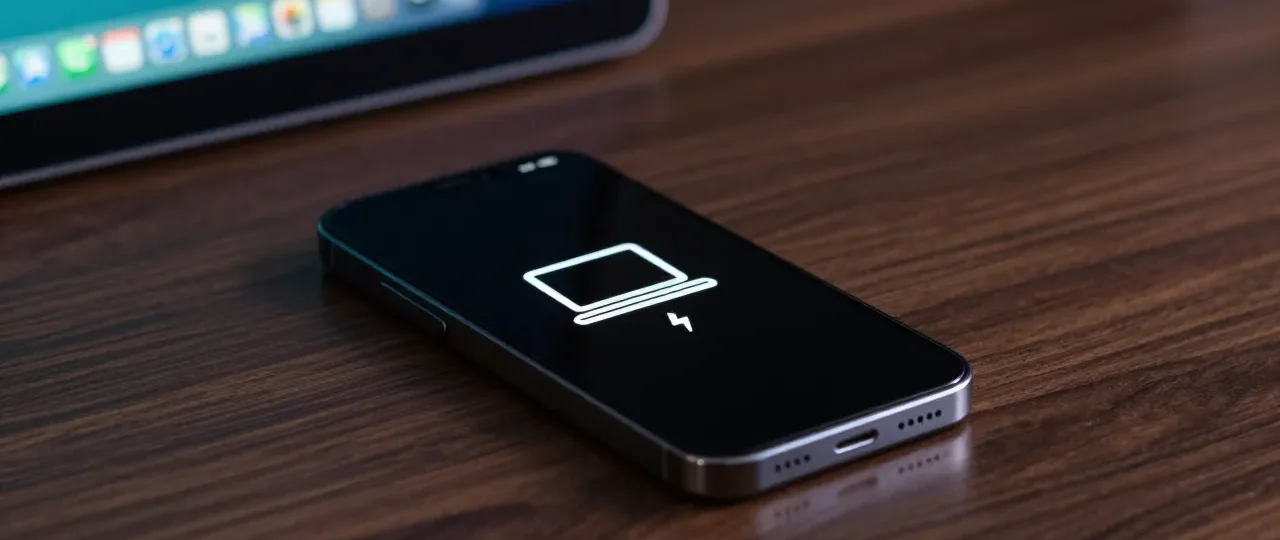

Se il tuo iPhone è bloccato in modalità recupero (la schermata nera con l’icona del computer e del cavetto, nota anche come Recovery Mode), il telefono è temporaneamente inutilizzabile. Non puoi effettuare o ricevere chiamate, né leggere o inviare messaggi su WhatsApp, Telegram o FaceTime. Tuttavia, dal punto di vista della rete e dei tuoi contatti, il tuo account rimane attivo: i messaggi ti verranno recapitati (ma non li vedrai) e le chiamate risulteranno libere o “squilleranno” a vuoto finché i server non registreranno la tua assenza.
In sintesi
- Stato dell’iPhone: Il telefono non si avvia ed è fermo sulla schermata di ripristino. Nessuna app di comunicazione è attiva sul dispositivo.
- Cosa vedono gli altri: Su WhatsApp e Telegram vedono i messaggi inviati con una sola spunta (consegnati al server ma non al tuo telefono). Le chiamate FaceTime e cellulari squillano a vuoto o vanno in segreteria.
- I tuoi dati sono persi? No, a patto che tu abbia un backup recente su iCloud o Google Drive. Se configuri le app su un altro dispositivo o su PC, puoi continuare a comunicare.
- Come uscirne: Collegando l’iPhone al computer e usando iTunes (o il Finder su Mac) per aggiornare il sistema operativo senza cancellare i dati, oppure effettuando un ripristino forzato.
Come funziona la modalità recupero e l’impatto sulle app
La modalità recupero è uno stato di emergenza di iOS che si attiva quando il sistema operativo incontra un errore critico (ad esempio durante un aggiornamento software interrotto o un jailbreak fallito). In questo stato, il chip dell’iPhone non avvia l’interfaccia grafica né i servizi di rete in background.
Di conseguenza, tutte le tue applicazioni di messaggistica e chiamate — come WhatsApp, Telegram, Messenger e FaceTime — sono completamente disconnesse. L’iPhone non è connesso al Wi-Fi o alla rete dati cellulare, quindi non può sincronizzare alcuna informazione.
Cosa vede l’altra persona quando ti cerca
Quando qualcuno prova a contattarti mentre il tuo iPhone è bloccato in modalità recupero, l’esperienza varia a seconda della piattaforma utilizzata:
- WhatsApp e Messenger: Chi ti scrive vedrà una sola spunta grigia. Questo indica che il messaggio è stato inviato correttamente ai server di Meta, ma non può essere recapitato al tuo dispositivo perché è offline. Le chiamate vocali o video su WhatsApp mostreranno la scritta “Chiamata in corso” (e non “Squilla”) sul telefono di chi chiama, per poi interrompersi.
- Telegram: Telegram gestisce i messaggi in cloud. Il mittente vedrà una sola spunta (messaggio inviato). Tuttavia, se hai Telegram installato anche su un PC o un tablet, quel messaggio verrà recapitato lì in tempo reale, permettendoti di rispondere anche con il telefono fuori uso.
- FaceTime e Chiamate cellulari: Chi prova a farti una videochiamata FaceTime vedrà la schermata di tentativo di connessione finché il sistema non scollegherà la chiamata per mancata risposta. Le chiamate standard sulla tua SIM andranno direttamente alla segreteria telefonica o risulteranno irraggiungibili, a seconda del tuo operatore.
Cosa cambia tra app, telefono e desktop
Il blocco dell’iPhone non significa necessariamente l’isolamento totale. C’è una grande differenza tra le piattaforme device-centric (legate al telefono) e quelle cloud-centric (indipendenti dal telefono).
WhatsApp e FaceTime (Legate all’ecosistema del telefono)
WhatsApp richiede che il dispositivo principale sia associato. Sebbene oggi esista la funzione multi-dispositivo (che permette di usare WhatsApp Web o Desktop anche con il telefono spento), se l’iPhone rimane bloccato a lungo o se la sessione scade, potresti riscontrare problemi di sincronizzazione. FaceTime, invece, è legato al tuo Apple ID: se hai un Mac o un iPad associato allo stesso account, continuerai a ricevere lì le chiamate e gli iMessage.
Telegram e Messenger (Basate sul Cloud)
Queste applicazioni non dipendono dallo stato del tuo iPhone. Se il telefono è bloccato in modalità recupero, ti basta aprire Telegram sul computer o su un altro tablet per accedere a tutte le tue chat, ai gruppi e ai canali, inviando messaggi e rispondendo alle chiamate come se nulla fosse successo.
Problemi comuni durante il blocco
Il timore principale degli utenti in questa situazione riguarda la perdita della cronologia delle chat.
Se sei costretto a formattare l’iPhone per farlo ripartire, lo stato delle tue conversazioni dipenderà dall’ultimo backup effettuato:
- WhatsApp: Se avevi attivato il backup automatico su iCloud, non perderai nulla. Al momento della reinstallazione ti basterà inserire il numero di telefono e ripristinare la cronologia.
- Telegram: Nessun problema. Essendo tutto salvato sui server sicuri di Telegram, non appena effettuerai l’accesso da un qualsiasi dispositivo ritroverai ogni singola chat, foto o file.
- SMS e iMessage: Saranno recuperati solo se avevi la spunta “Messaggi” attiva nelle impostazioni di iCloud.
Privacy e impostazioni di sicurezza
Dal punto di vista della privacy, la modalità recupero è estremamente sicura. I tuoi dati sull’iPhone sono crittografati tramite l’enclave di sicurezza del processore Apple.
- Nessuno può accedere alle tue chat: Anche se qualcuno avesse fisicamente in mano il tuo iPhone bloccato in modalità recupero, non potrebbe leggere i tuoi messaggi, poiché lo schermo mostra solo la richiesta di connessione a un computer e il sistema operativo non è avviato.
- Nessun bypass della privacy: Non esistono strumenti ufficiali o scorciatoie per estrarre i database di WhatsApp o Telegram da un iPhone in questo stato senza prima sbloccarlo con il codice numerico o l’Apple ID dopo il ripristino.
Tabella riassuntiva: Stato delle comunicazioni in Modalità Recupero
| Applicazione / Canale | Cosa succede alla chat / chiamata | Cosa vede l’altra persona dal suo telefono |
| Il messaggio resta sul server di Meta in attesa. | Una sola spunta grigia. La chiamata vocale fallisce dopo pochi squilli virtuali. | |
| Telegram | Il messaggio si sincronizza istantaneamente sul cloud. | Una spunta grigia. Se rispondi da PC/Tablet, vedrà la doppia spunta. |
| FaceTime | L’iPhone non risponde. Se hai un Mac/iPad, squillano quelli. | La schermata tenta il collegamento e poi cade per mancata risposta. |
| Chiamate tradizionali | La linea viene deviata istantaneamente. | “Telefono spento o irraggiungibile” o trasferimento diretto in segreteria. |
| Stato Online / Ultimo accesso | Si blocca al momento esatto in cui l’iPhone si è spento. | Vede il tuo ultimo accesso statico (es. “Oggi alle 14:32”) o “Di recente”. |
FAQ – Domande frequenti
Se cambio temporaneamente telefono spostando la SIM, perdo le chat di WhatsApp?
No. Se sposti la SIM in un telefono muletto, puoi configurare WhatsApp. Se usi lo stesso sistema operativo (es. un altro iPhone) e avevi il backup su iCloud, recupererai le chat. Se passi temporaneamente ad Android, potrai usare WhatsApp per chattare ma non potrai caricare il backup storico di iCloud, che rimarrà comunque protetto e disponibile per quando riparerai il tuo iPhone.
Chi mi chiama su FaceTime capisce che ho il telefono rotto o bloccato?
No. Per l’utente esterno l’effetto è identico a quello di un telefono che sta squillando in un’altra stanza senza che nessuno risponda, oppure a un telefono scarico (se non hai altri dispositivi Apple attivi).
Posso disconnettere il mio account WhatsApp dall’iPhone bloccato per sicurezza?
Sì. Se temi che qualcuno possa accedere al telefono una volta riparato, puoi accedere a WhatsApp Web da PC (se avevi una sessione attiva) e disconnettere i dispositivi, oppure attivare WhatsApp su un altro telefono con la stessa SIM: questo disattiverà automaticamente l’applicazione sul vecchio iPhone bloccato.
Come faccio uscire l’iPhone dalla modalità recupero senza PC?
Puoi tentare un riavvio forzato: premi e rilascia rapidamente il tasto Volume Su, premi e rilascia rapidamente il Volume Giù, infine tieni premuto il tasto di accensione finché non vedi comparire il logo Apple. Se il problema era temporaneo, il telefono si avvierà normalmente senza toccare i tuoi dati.