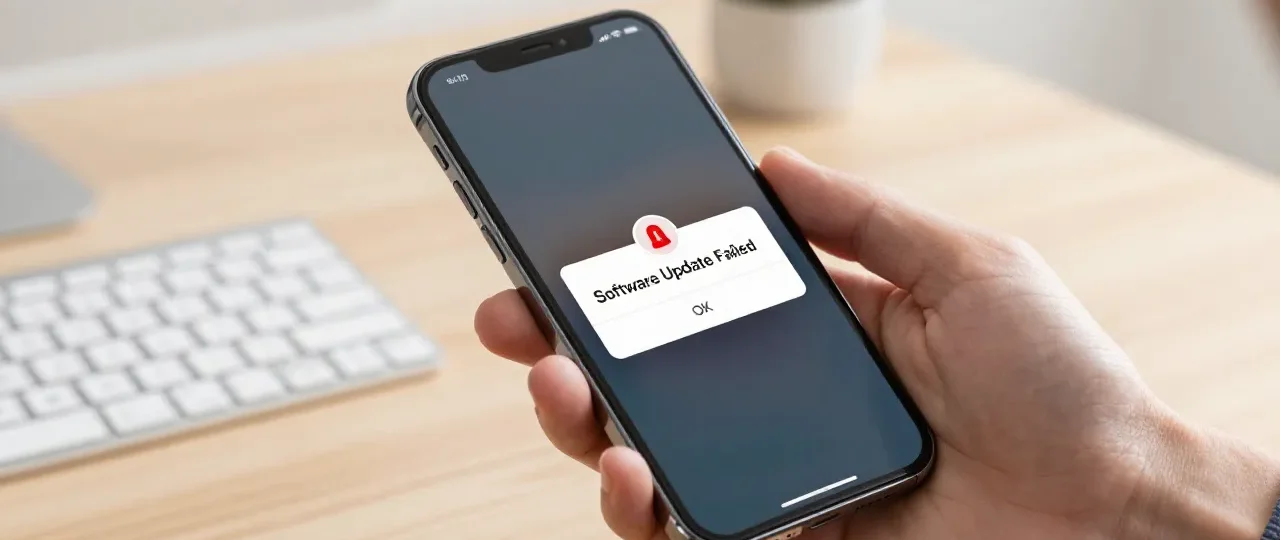

L’errore “Verifica aggiornamento non riuscita” si verifica quando l’iPhone non riesce a connettersi ai server Apple o a convalidare l’integrità del file scaricato. Il problema si risolve solitamente cambiando rete Wi-Fi, eliminando il file di installazione corrotto o forzando il riavvio del dispositivo.
Definizione dell’errore
Questo messaggio indica un’interruzione nella comunicazione tra il sistema operativo iOS e i server di autenticazione Apple. Nonostante il download sia completato, il dispositivo non riceve il “permesso” digitale necessario per avviare la sovrascrittura del software.
Come risolvere il problema dell’aggiornamento
- Cambia connessione: Disattiva il Wi-Fi e riattivalo, oppure collegati a una rete diversa e stabile.
- Elimina l’aggiornamento: Vai in Impostazioni > Generali > Spazio iPhone, individua il file di iOS e seleziona “Elimina aggiornamento”.
- Forza il riavvio: Premi e rilascia rapidamente il tasto Volume Su, poi Volume Giù, e tieni premuto il tasto Laterale finché non appare il logo Apple.
- Scarica nuovamente: Torna in Aggiornamento Software e avvia un nuovo download del pacchetto.
Quando si verifica l’errore
- Durante il rilascio di nuove versioni di iOS, a causa del sovraccarico dei server Apple.
- In presenza di una connessione internet intermittente o con restrizioni firewall.
- Quando lo spazio di archiviazione sul dispositivo è insufficiente per decomprimere il file.
Errori comuni da evitare
- Utilizzare i dati cellulari: Molti aggiornamenti richiedono obbligatoriamente una rete Wi-Fi per la verifica finale.
- Avere la batteria scarica: Se l’iPhone è sotto il 50% di carica e non è collegato all’alimentazione, la verifica potrebbe bloccarsi.
- Ignorare lo spazio residuo: Il dispositivo necessita di almeno il doppio dello spazio rispetto alla dimensione del file scaricato.
Tabella di sintesi: Checklist rapida
| Azione | Verifica |
| Connessione | Wi-Fi stabile (evitare hotspot mobili) |
| Batteria | Superiore al 50% o collegata al caricabatterie |
| Spazio | Almeno 5-10 GB liberi sul dispositivo |
| Stato Server | Controllare la pagina “Apple System Status” |
FAQ – Domande frequenti
Perché l’iPhone dice che non è più connesso a Internet durante la verifica?
Anche se il segnale appare forte, la rete potrebbe bloccare l’accesso ai server Apple. Prova a disabilitare temporaneamente eventuali VPN attive nelle impostazioni.
Posso aggiornare l’iPhone tramite computer se la verifica fallisce?
Sì, collegando l’iPhone a un Mac o a un PC con iTunes è possibile gestire l’aggiornamento esternamente, bypassando i problemi di verifica wireless.
L’eliminazione dell’aggiornamento cancella i miei dati personali?
No, eliminare il file dell’aggiornamento rimuove solo il pacchetto software scaricato e non influisce in alcun modo su foto, messaggi o app.