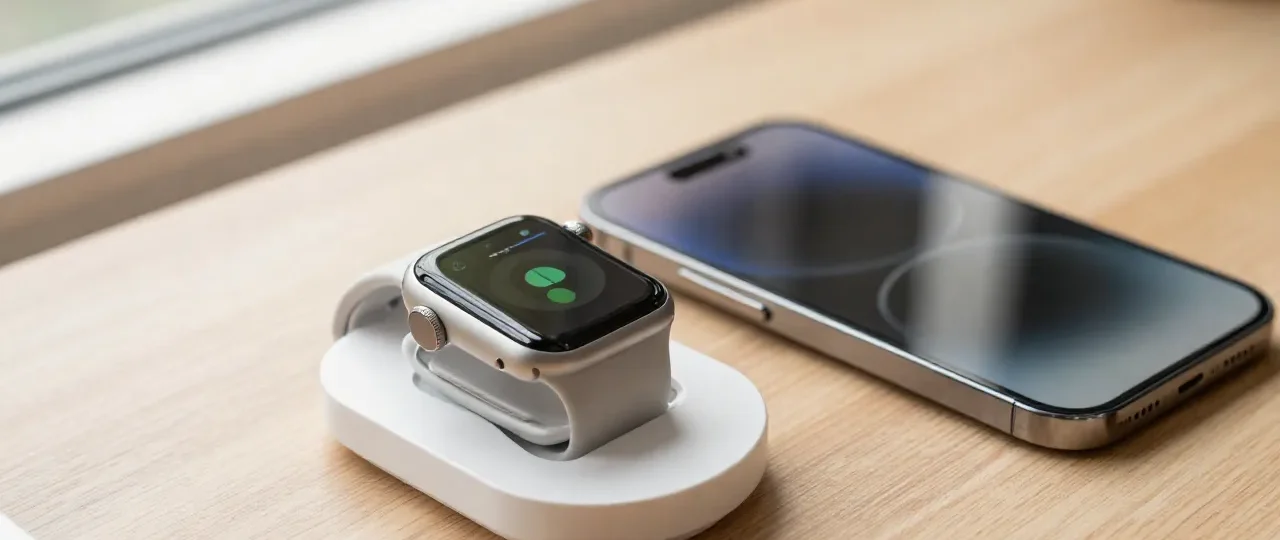

L’errore “Impossibile verificare disponibilità aggiornamenti” si verifica quando l’Apple Watch non riesce a comunicare con i server Apple. Il problema è solitamente causato da una connessione Wi-Fi instabile, interferenze Bluetooth o software non sincronizzato tra iPhone e Watch. Il riavvio di entrambi i dispositivi risolve la maggior parte dei casi.
Definizione del problema
Questo messaggio di sistema indica un’interruzione nel protocollo di verifica del firmware. Impedisce al dispositivo di scaricare il pacchetto di installazione di watchOS, segnalando un timeout della connessione o un errore di autenticazione con i server di aggiornamento Apple.
Come risolvere l’errore di aggiornamento
- Verifica la connessione: Assicurati che l’iPhone sia connesso a una rete Wi-Fi a 2.4GHz (più stabile per Apple Watch) e che il Bluetooth sia attivo.
- Controlla la batteria: Posiziona l’Apple Watch sul caricabatterie. Il dispositivo deve avere almeno il 50% di carica per avviare la verifica.
- Riavvio forzato: Riavvia contemporaneamente l’iPhone e l’Apple Watch per svuotare la cache di rete temporanea.
- Elimina file residui: Sull’iPhone, apri l’app Watch > Generali > Utilizzo > Aggiornamento Software ed elimina eventuali file di installazione corrotti.
- Ripristina impostazioni di rete: Se l’errore persiste, vai su Impostazioni > Generali > Trasferisci o inizializza iPhone > Ripristina > Ripristina impostazioni di rete.
Quando si verifica l’errore
- Durante la configurazione iniziale di un nuovo Apple Watch.
- Dopo aver installato una versione beta di iOS o watchOS.
- In presenza di server Apple temporaneamente sovraccarichi (tipico post-rilascio versioni major).
- Quando la memoria interna dell’Apple Watch è quasi piena.
Errori comuni da evitare
- Utilizzare una rete Wi-Fi pubblica o aziendale con firewall restrittivi.
- Tentare l’aggiornamento con la modalità Risparmio energetico attiva.
- Allontanare l’iPhone dall’Apple Watch durante la fase di “Verifica in corso”.
- Ignorare la necessità di aggiornare prima l’iPhone all’ultima versione di iOS disponibile.
Tabella di sintesi: Checklist rapida
| Componente | Requisito Minimo | Azione Correttiva |
| Batteria Watch | 50% + Collegato a ricarica | Collega alimentatore |
| Connessione | Wi-Fi Privato (2.4GHz) | Disabilita/Riabilita Wi-Fi |
| Versione iOS | Ultima disponibile | Controlla aggiornamenti iPhone |
| Spazio Disco | Almeno 2GB liberi | Elimina app o musica dal Watch |
FAQ – Domande frequenti
Perché Apple Watch dice che non è connesso a internet?
Anche se l’iPhone è online, il Watch potrebbe aver perso il link Bluetooth o trovarsi su una frequenza Wi-Fi non supportata. Prova a disattivare il Bluetooth dall’iPhone per forzare il Watch a usare il Wi-Fi.
Cosa fare se la verifica aggiornamento rimane bloccata?
Elimina il file di aggiornamento scaricato dall’app Watch su iPhone e riavvia entrambi i dispositivi. Questo costringe il sistema a richiedere un nuovo token di autenticazione ai server Apple.
Posso aggiornare l’Apple Watch senza iPhone?
Sì, se il Watch è connesso direttamente a una rete Wi-Fi, puoi andare in Impostazioni > Generali > Aggiornamento Software direttamente dall’orologio. Tuttavia, la verifica richiede spesso l’abbinamento con l’iPhone per convalidare l’ID Apple.