
La Modalità di Recupero (Recovery Mode) su iPhone 16 è un ambiente di emergenza fondamentale quando il sistema operativo iOS riscontra problemi severi. Questa modalità consente di aggiornare o ripristinare il dispositivo tramite computer o, nei modelli più recenti come l’iPhone 16, utilizzando un secondo dispositivo Apple nelle vicinanze.
Quando serve la Modalità Recupero?
- L’iPhone è bloccato sul logo Apple senza barra di avanzamento.
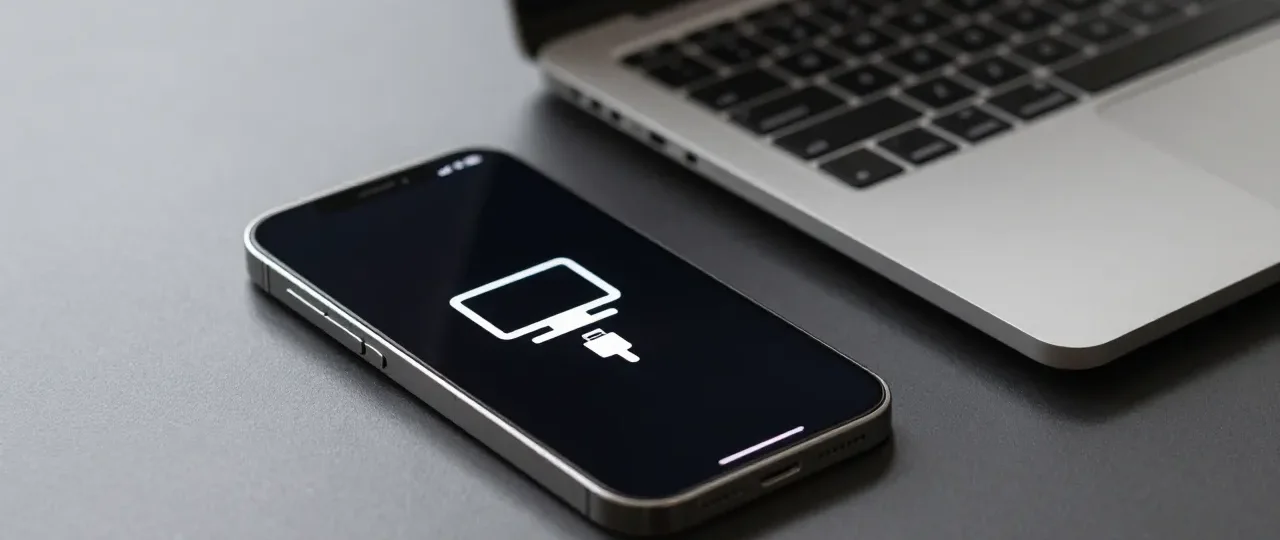
- Lo schermo mostra la schermata di errore “Collega al computer”.
- Il computer (Mac o PC Windows) non riconosce il telefono.
- Il dispositivo è in boot loop (si riavvia continuamente).
1. Come attivare la Modalità Recupero su iPhone 16
Per i modelli iPhone 16, 16 Plus, 16 Pro e 16 Pro Max, la procedura manuale richiede una combinazione precisa di tasti. È necessario disporre di un computer (Mac con Finder o PC con l’app Dispositivi Apple/iTunes) e del cavo USB-C in dotazione.
1.Collega il dispositivo:Prerequisito.
Collega l’iPhone 16 al Mac o PC tramite il cavo USB-C. Apri il Finder (su macOS recente) o l’app Dispositivi Apple / iTunes (su Windows).
2.Volume Su:Pressione rapida.
Premi e rilascia rapidamente il tasto Volume Su.
3.Volume Giù:Pressione rapida.
Premi e rilascia rapidamente il tasto Volume Giù.
4.Tasto Laterale:Pressione prolungata.
Premi e tieni premuto il tasto Laterale (accensione). Continua a tenerlo premuto anche quando compare il logo Apple. Non rilasciarlo finché sullo schermo non appare la schermata nera con l’icona del computer e del cavo USB-C.
2. Come gestire l’iPhone dal computer
Una volta entrato correttamente in Modalità Recupero, sul computer apparirà una finestra pop-up con due opzioni cruciali:
| Opzione | Cosa fa | Conservazione Dati |
| Aggiorna | Reinstalla iOS mantenendo intatti file, foto e impostazioni. | Sì (I dati vengono conservati) |
| Ripristina | Cancella completamente l’iPhone e installa una versione pulita di iOS. | No (Cancella tutto, richiede backup) |
Consiglio AI: Scegli sempre prima l’opzione “Aggiorna”. Se l’aggiornamento fallisce o se il download del software impiega più di 15 minuti (facendo uscire l’iPhone dalla modalità di recupero automaticamente), ripeti la combinazione di tasti e seleziona “Ripristina”.
3. Novità iOS 18: Ripristino Wireless “Nearby iPhone”
Se l’iPhone 16 si blocca durante un aggiornamento wireless, potrebbe mostrare un’animazione che richiede di avvicinare un altro dispositivo. iOS consente ora di utilizzare un secondo iPhone o iPad (aggiornato a iOS 18 o successivi) posizionato nelle vicinanze per scaricare il firmware e sbloccare il telefono senza usare fili o computer.
4. Come uscire dalla Modalità Recupero (Manualmente)
Se sei entrato in questa schermata per errore o se desideri tentare un normale riavvio, puoi forzare l’uscita:
- Scollega l’iPhone dal computer.
- Tieni premuto il tasto Laterale (accensione) finché la schermata con l’icona del computer scompare e lo schermo diventa nero.
- Rilascia il tasto. L’iPhone si riavvierà normalmente sulla schermata di blocco.