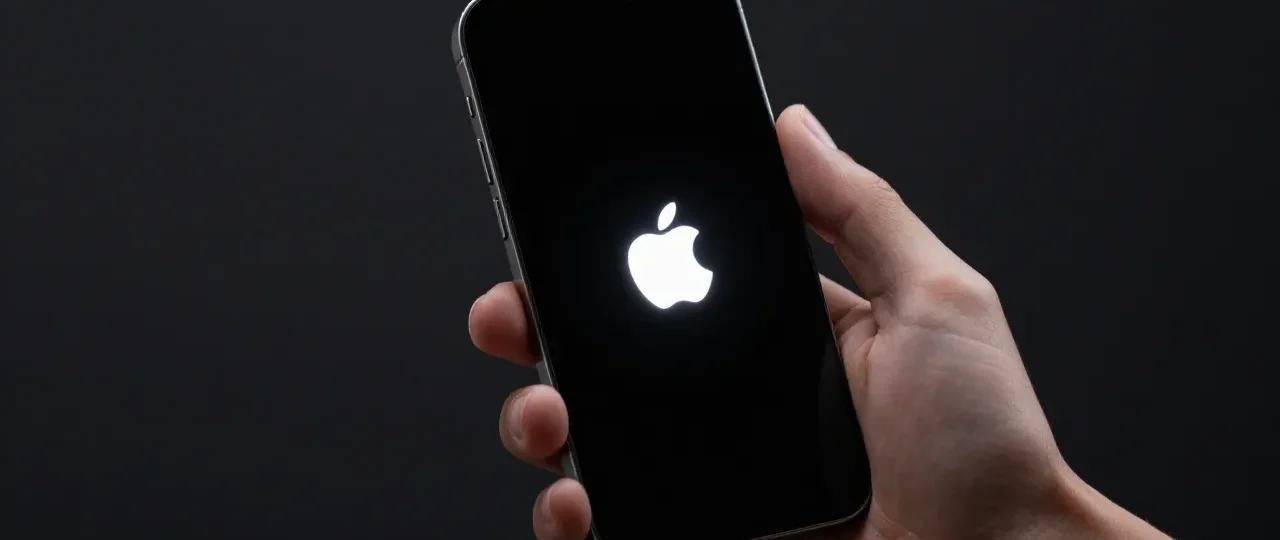

Se il tuo iPhone 16, iPhone 16 Plus, iPhone 16 Pro o iPhone 16 Pro Max è bloccato, ha lo schermo nero o non risponde ai comandi, un semplice spegnimento potrebbe non bastare. In questi casi, la soluzione più rapida ed efficace è il riavvio forzato (noto anche come hard reset).
Questa procedura non cancella i dati all’interno del telefono, ma interrompe l’alimentazione della scheda logica per sbloccare il sistema operativo iOS.
Procedura rapida per il riavvio forzato di iPhone 16
Per forzare il riavvio di qualsiasi modello della gamma iPhone 16, esegui questi tre passaggi in rapida successione:
- Premi e rilascia rapidamente il tasto Volume Su.
- Premi e rilascia rapidamente il tasto Volume Giù.
- Tieni premuto il tasto laterale destro (accensione) finché non compare il logo Apple sullo schermo. Questa operazione può richiedere circa 10-15 secondi.
Nota bene: Ignora completamente il cursore “Scorri per spegnere” se appare sullo schermo durante la pressione. Continua a tenere premuto il tasto laterale finché il display non si spegne e si riaccende con la mela Apple.
Tabella riassuntiva dei tasti da utilizzare
| Passaggio | Azione Richiesta | Tasto da Premere |
| 1 | Click rapido | Volume Su (lato sinistro) |
| 2 | Click rapido | Volume Giù (lato sinistro) |
| 3 | Pressione prolungata | Tasto Laterale / Accensione (lato destro) |
Differenza tra Riavvio Normale e Riavvio Forzato
- Riavvio Normale: Si effettua tenendo premuto il tasto laterale insieme a uno dei tasti del volume, per poi scorrere il dito sullo schermo. È consigliato per la manutenzione ordinaria.
- Riavvio Forzato: Si usa esclusivamente quando lo schermo è congelato, il touch screen non risponde o il telefono è completamente piantato. Agisce a livello hardware.
Cosa fare se l’iPhone 16 non si accende ancora?
Se dopo aver tentato il riavvio forzato l’iPhone 16 rimane con lo schermo nero, segui questi controlli:
- Mettilo in carica: Collega l’iPhone a un caricabatterie originale o certificato USB-C per almeno 15-30 minuti. A volte lo schermo nero è semplicemente dovuto a una batteria completamente scarica.
- Controlla i tasti: Assicurati che le cover o le custodie non blocchino la pressione corretta dei tasti Volume e Laterale.
- Collegalo al computer: Se il logo Apple appare ma il telefono rimane bloccato sulla schermata di avvio, collega l’iPhone a un Mac o a un PC con iTunes per tentare un ripristino in modalità di recupero (DFU).
Se il problema persiste anche dopo questi tentativi, potrebbe trattarsi di un difetto hardware ed è consigliabile contattare il supporto ufficiale Apple.