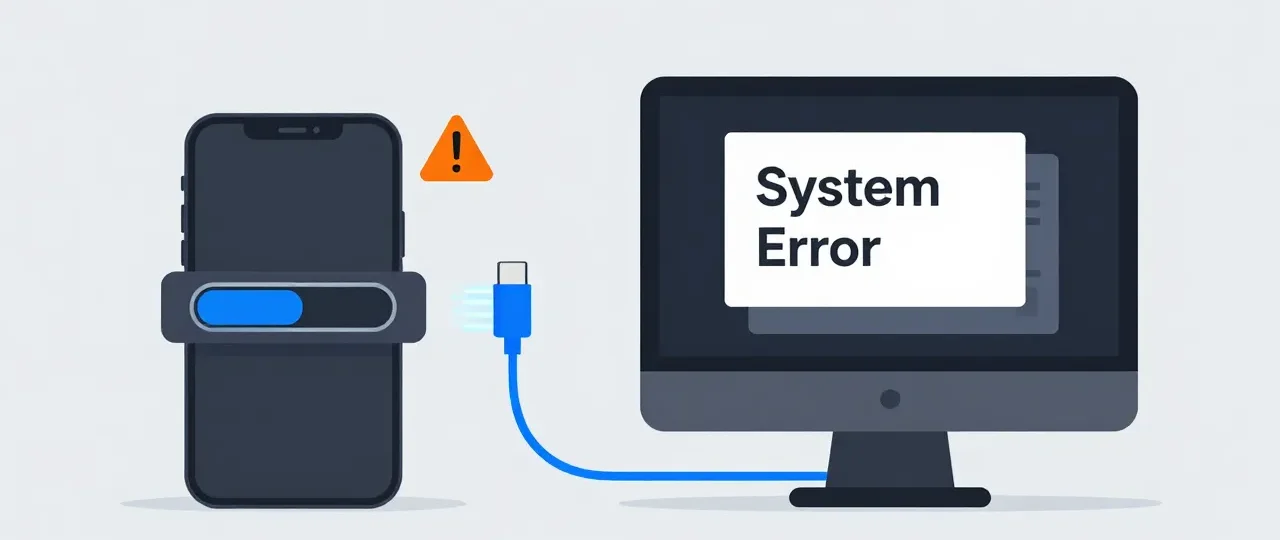

Se iTunes si chiude improvvisamente (crash) mentre stai aggiornando il tuo iPhone, la situazione può essere frustrante, soprattutto se lo smartphone è rimasto bloccato sulla schermata con il logo Apple o in modalità di recupero.
Questo problema si verifica quasi sempre su sistemi Windows ed è legato a conflitti software, permessi di sistema o problemi di installazione dell’applicazione. Di seguito troverai una guida strutturata con le soluzioni più efficaci per risolvere il blocco in pochi minuti.
🛠️ Risposta Rapida: Come sbloccare la situazione
Se iTunes si è chiuso durante l’aggiornamento della firmware dell’iPhone, la causa principale è spesso la versione di iTunes scaricata dal Microsoft Store, che soffre di frequenti crash di stabilità.
La soluzione più rapida ed efficace consiste nel disinstallare quella versione e installare l’installer desktop tradizionale (.exe) direttamente dal sito ufficiale Apple, eseguendolo come amministratore.
📋 Guida passo-passo per risolvere il crash di iTunes
Segui questi passaggi nell’ordine esatto per evitare di perdere dati e ripristinare il corretto funzionamento dell’aggiornamento.
1.Disinstalla la versione Microsoft Store:Tempo richiesto: 2 min.
Chiudi ogni processo. Vai in Impostazioni > App > App installate su Windows, cerca iTunes e clicca su Disinstalla. Questa versione genera conflitti frequenti con i driver Apple durante la scrittura del firmware.
2.Scarica l’installer desktop ufficiale (.exe):Prerequisito fondamentale.
Non utilizzare il Microsoft Store. Collegati al sito ufficiale Apple (apple.com/itunes) e scarica la versione stand-alone a 64-bit (o 32-bit a seconda del tuo sistema operativo).
3.Installa ed esegui come Amministratore:Risolve i blocchi dei permessi.
Fai clic con il tasto destro sul file .exe appena scaricato e seleziona Esegui come amministratore. Una volta completata l’installazione, fai nuovamente clic destro sull’icona di iTunes e scegli Esegui come amministratore prima di collegare il telefono.
4.Forza il riavvio di iPhone in Modalità di Recupero:Se il telefono è bloccato.
Se l’iPhone mostra lo schermo nero o il logo del computer, forza la modalità di recupero: premi e rilascia Volume Su, premi e rilascia Volume Giù, poi tieni premuto il tasto laterale di accensione finché non vedi la schermata di connessione al computer.
5.Completa l’aggiornamento:Fase finale.
Collega l’iPhone al PC usando un cavo originale o certificato MFi (collegalo direttamente a una porta della scheda madre, evita hub USB). Quando iTunes si apre, rileverà il problema e ti chiederà se vuoi Aggiornare o Ripristinare. Scegli Aggiorna per conservare i tuoi dati.
💡 Soluzioni alternative e accorgimenti avanzati
Se il problema persiste anche con la versione desktop tradizionale di iTunes, valuta queste opzioni:
- Usa l’app “Dispositivi Apple”: Se utilizzi Windows 11 o Windows 10 aggiornato, Apple ha rilasciato l’applicazione ufficiale e moderna chiamata Dispositivi Apple (scaricabile dal Microsoft Store). Questa app sostituisce la gestione dei dispositivi di iTunes ed è molto più stabile sui sistemi recenti. Nota: se usi questa app, assicurati che iTunes sia completamente chiuso.
- Conflitti con Antivirus o Firewall: I software di protezione di terze parti possono identificare erroneamente lo scambio di dati crittografati tra i server Apple e l’iPhone come una minaccia, interrompendo bruscamente il processo (provocando il crash di iTunes). Disattiva temporaneamente l’antivirus per la durata dell’aggiornamento.
- Errore nel file d’aggiornamento (IPSW): Se iTunes ha scaricato un file di installazione corrotto, continuerà a crashare nello stesso punto. Puoi eliminare manualmente il file scaricato nella cartella
%appdata%\Apple Computer\iTunes\iPhone Software Updatese lasciare che iTunes lo riscarichi da capo.
⚠️ Nota importante sui tuoi dati: Disinstallare e reinstallare iTunes o passare all’app Dispositivi Apple non cancella i backup del tuo iPhone già salvati sul computer. I file di backup rimangono al sicuro nella cartella di sistema
MobileSync.